📑 สารบัญ
ภาพรวม
ระบบทำงานอย่างไร
ทุกโอกาสขายคือ ดีล หนึ่งใบ ผูกกับ ลูกค้า หนึ่งราย มี มูลค่า ผู้ดูแล และอยู่ใน ขั้นตอนการขาย ขั้นใดขั้นหนึ่ง ทุกครั้งที่โทร นัดพบ แชท หรือส่งใบเสนอราคา ให้บันทึกเป็น กิจกรรม และตั้ง นัดติดตาม ครั้งถัดไปไว้เสมอ ระบบจะเตือนเมื่อถึงกำหนดและชี้ดีลที่เงียบนานเกินไป
ขั้นตอนเริ่มต้น 4 ขั้น ปรับชื่อ สี และโอกาสปิดได้เอง
ทุกการคุยเป็นไทม์ไลน์ ทีมเห็นประวัติเดียวกัน ส่งต่องานได้ทันที
ชนะ = นับยอดเข้าเป้า · แพ้ = เก็บเหตุผลไว้วิเคราะห์
เริ่มต้น
เข้าสู่ระบบ
เปิดลิงก์เว็บแอปที่ผู้ดูแลส่งให้ กรอก ชื่อผู้ใช้ และ PIN ครั้งแรกระบบจะให้ตั้ง PIN ใหม่ เปลี่ยน PIN ภายหลังได้ที่ไอคอนกุญแจ 🔑 มุมซ้ายล่าง (บนมือถืออยู่ในเมนู ⋮)
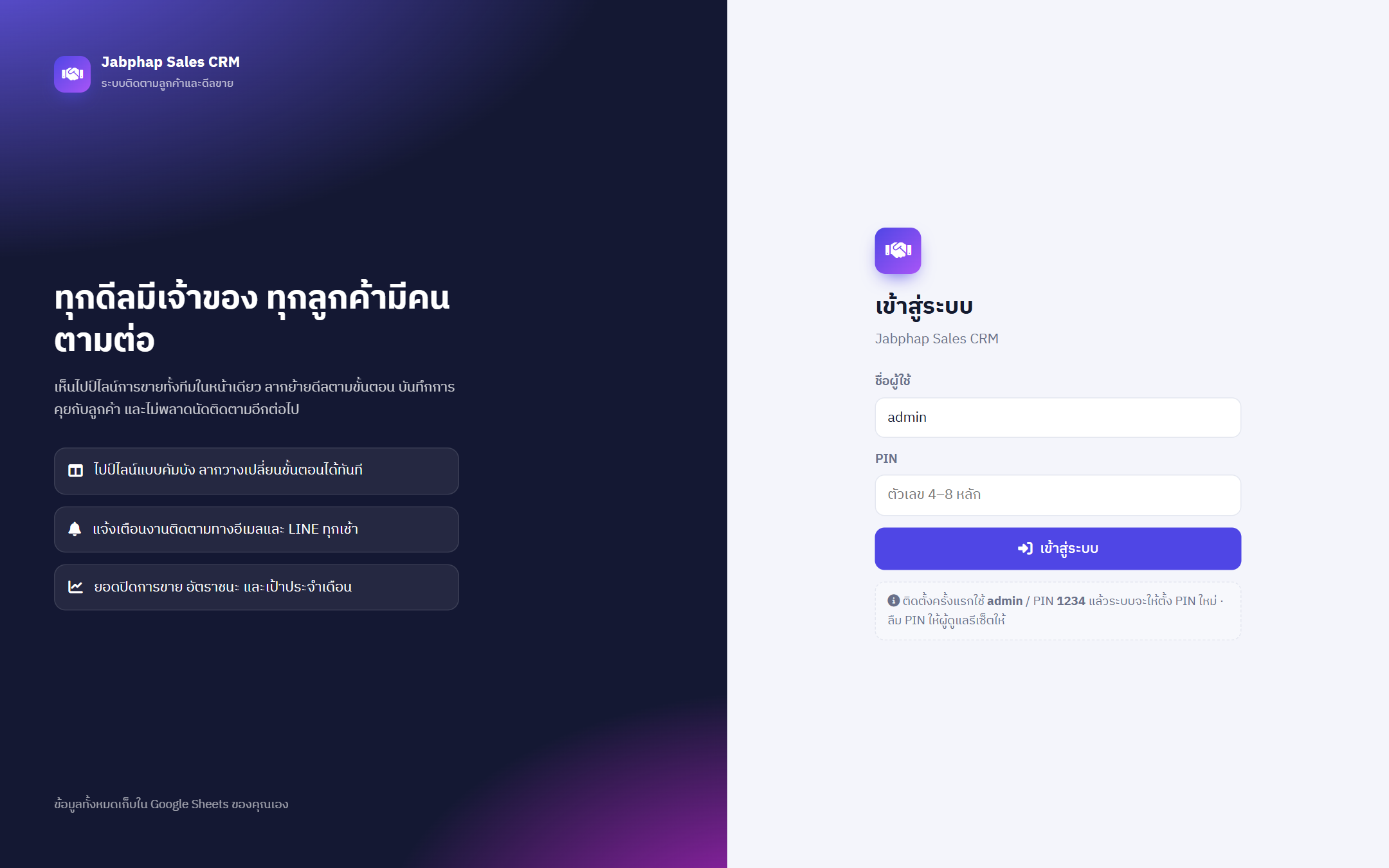
หน้าหลักของทีมขาย
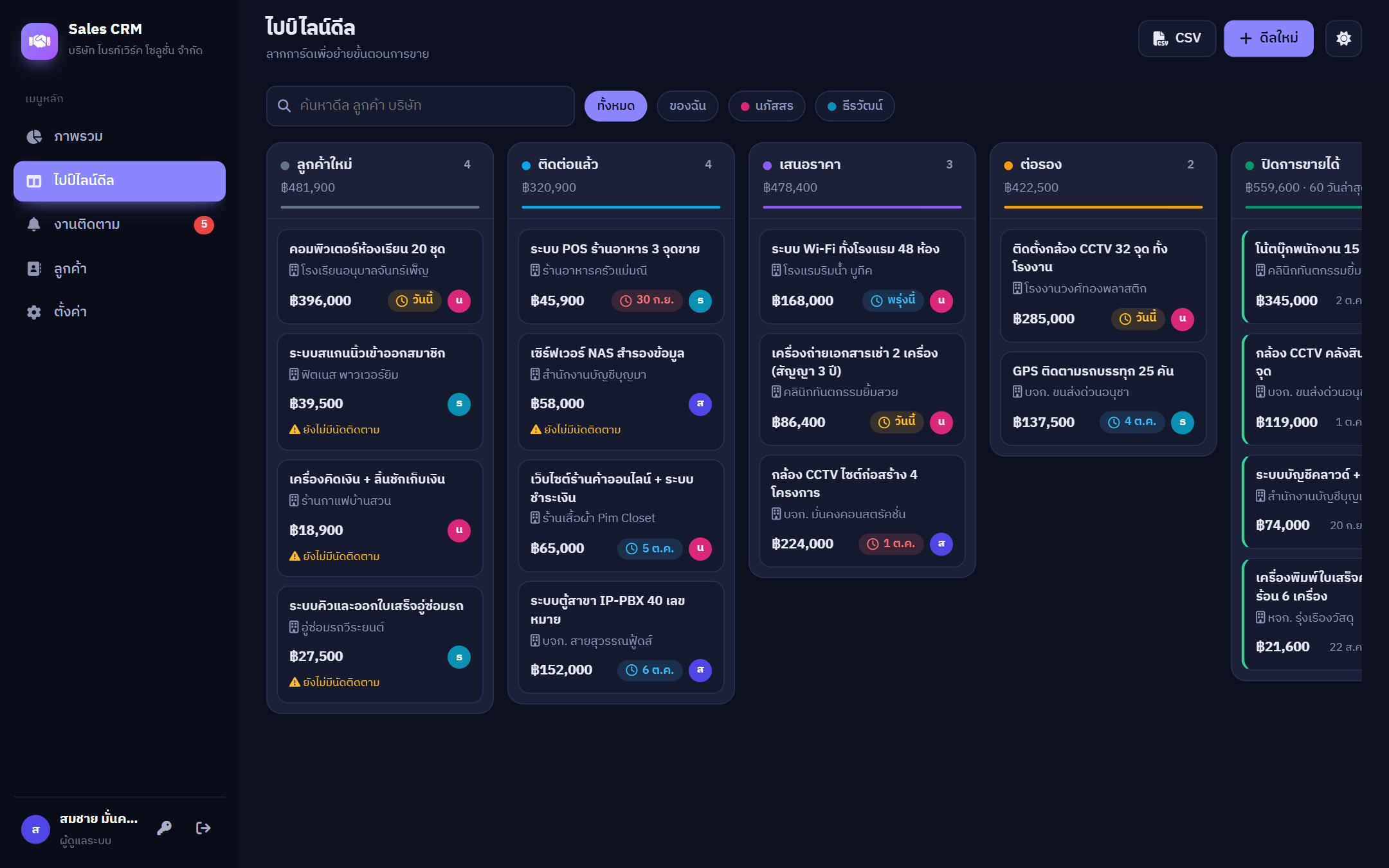
ไปป์ไลน์ดีล (คัมบัง)
แต่ละคอลัมน์คือขั้นตอนการขาย หัวคอลัมน์แสดงจำนวนดีลและมูลค่ารวม การ์ดดีลแสดงชื่อดีล บริษัท มูลค่า วันนัดติดตามถัดไป และผู้ดูแล (วงกลมสี) สองคอลัมน์ขวาสุดคือ ปิดการขายได้ และ ไม่สำเร็จ ย้อนหลัง 60 วัน
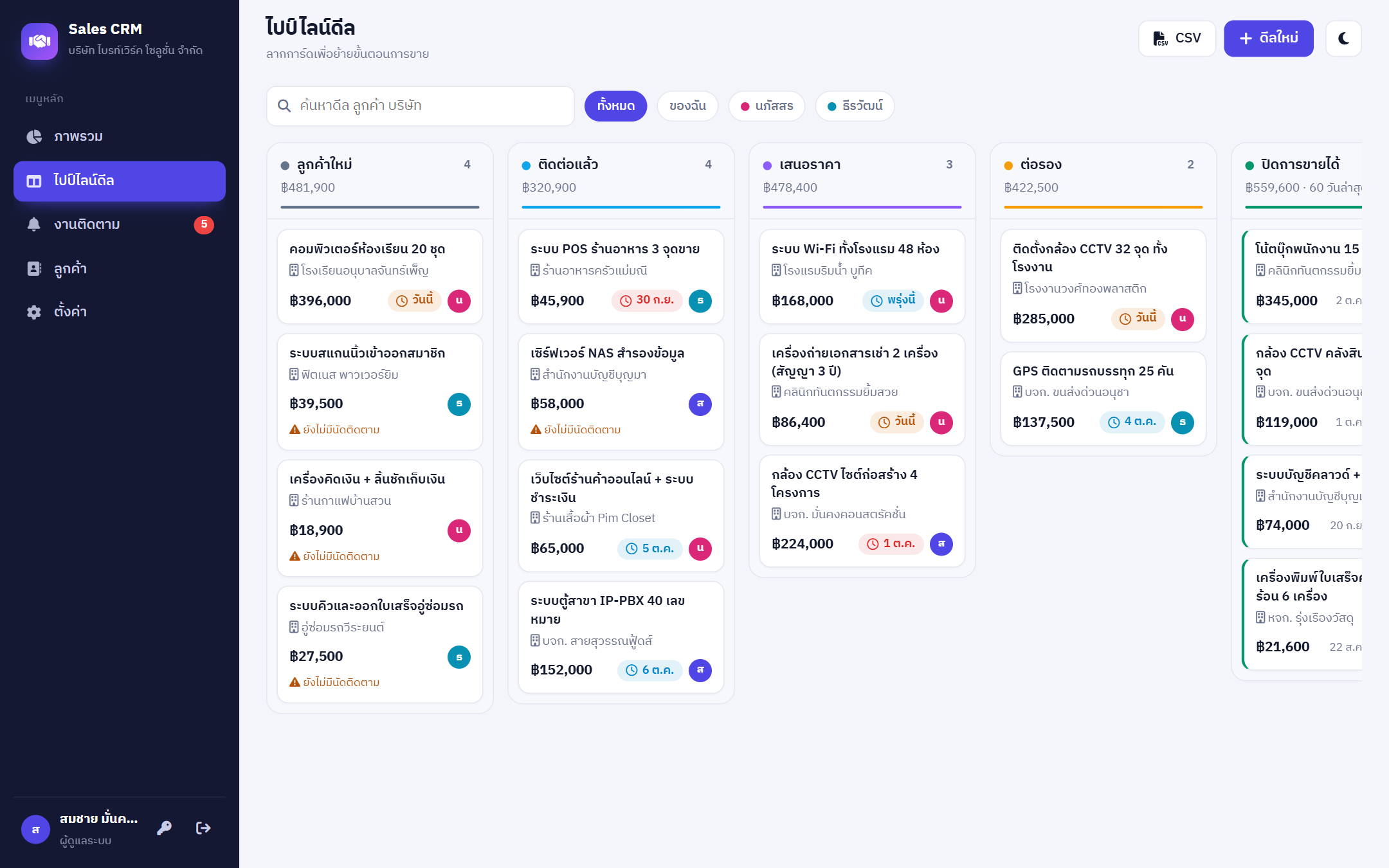
| สัญลักษณ์บนการ์ด | ความหมาย |
|---|---|
| 🕘 วันที่สีแดง | นัดติดตามเลยกำหนดแล้ว ควรติดต่อลูกค้าด่วน |
| 🕘 วันนี้ | มีนัดติดตามวันนี้ |
| 🕘 วันที่สีฟ้า | นัดติดตามครั้งถัดไปในอนาคต |
| ⚠ ยังไม่มีนัดติดตาม | ดีลไม่มีนัดครั้งถัดไป เสี่ยงหลุด — เปิดดีลแล้วตั้งนัด |
- ลากการ์ด ไปคอลัมน์อื่นเพื่อเปลี่ยนขั้นตอน (ระบบบันทึกประวัติการย้ายให้อัตโนมัติ และปรับโอกาสปิดตามขั้นตอน) ลากขึ้น-ลงในคอลัมน์เดียวกันเพื่อจัดลำดับความสำคัญ
- ลากไปวางที่ ปิดการขายได้ / ไม่สำเร็จ เพื่อปิดดีล · ลากดีลที่ปิดแล้วกลับเข้าขั้นตอนเพื่อเปิดใหม่
- บนมือถือ/แท็บเล็ตที่ลากไม่ได้ ให้แตะการ์ดแล้วใช้ปุ่ม ย้ายขั้นตอน ในหน้ารายละเอียดดีล
งานขายประจำวัน
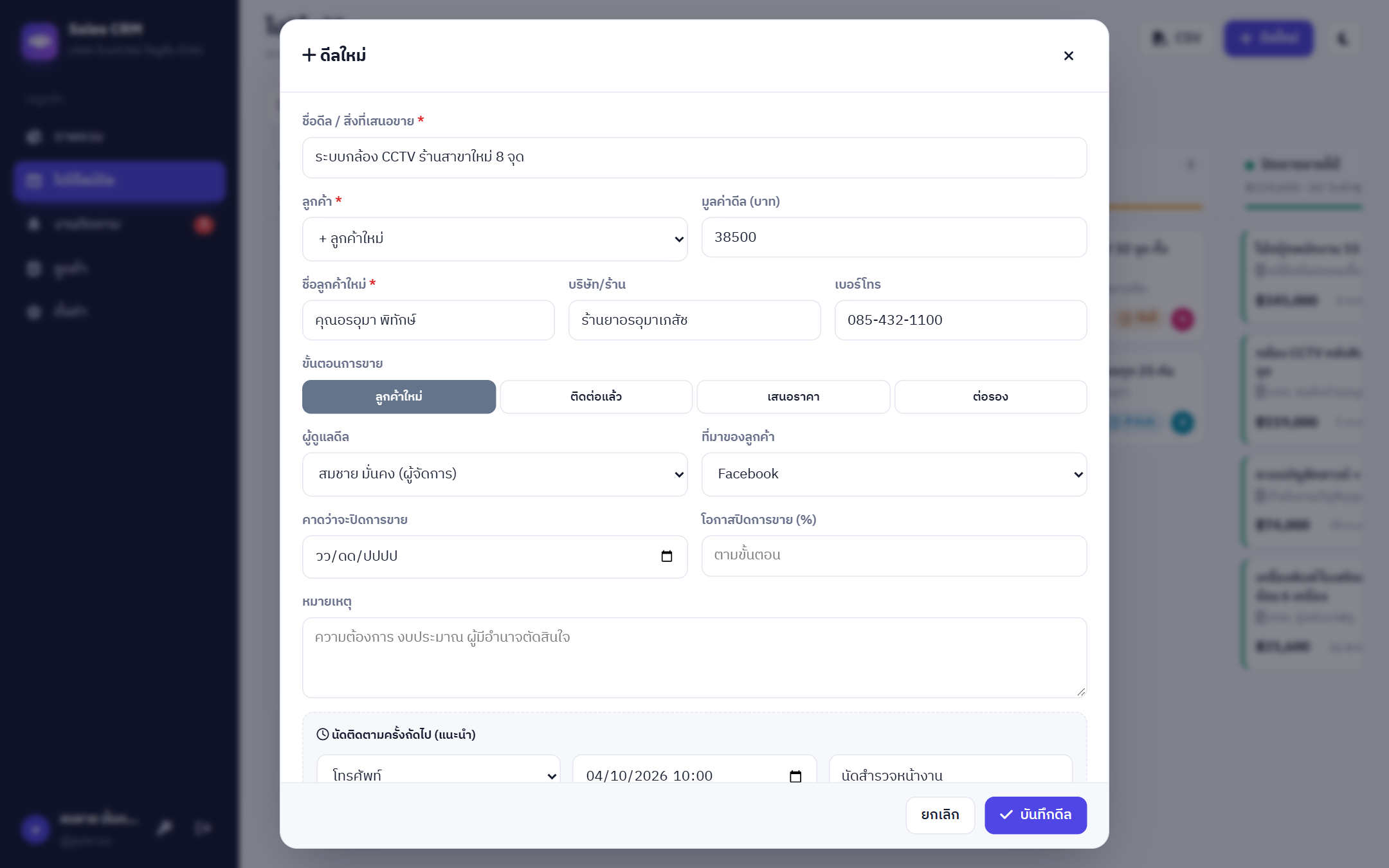
สร้างดีลใหม่
กด + ดีลใหม่ มุมขวาบน กรอกชื่อดีล (สิ่งที่เสนอขาย) เลือกลูกค้าเดิม หรือเลือก “+ ลูกค้าใหม่” แล้วกรอกชื่อ บริษัท เบอร์โทรได้ในฟอร์มเดียวกัน เลือกขั้นตอน ผู้ดูแล ที่มา วันที่คาดว่าจะปิด และตั้งนัดติดตามครั้งแรกด้านล่าง
งานขายประจำวัน
รายละเอียดดีล & บันทึกกิจกรรม
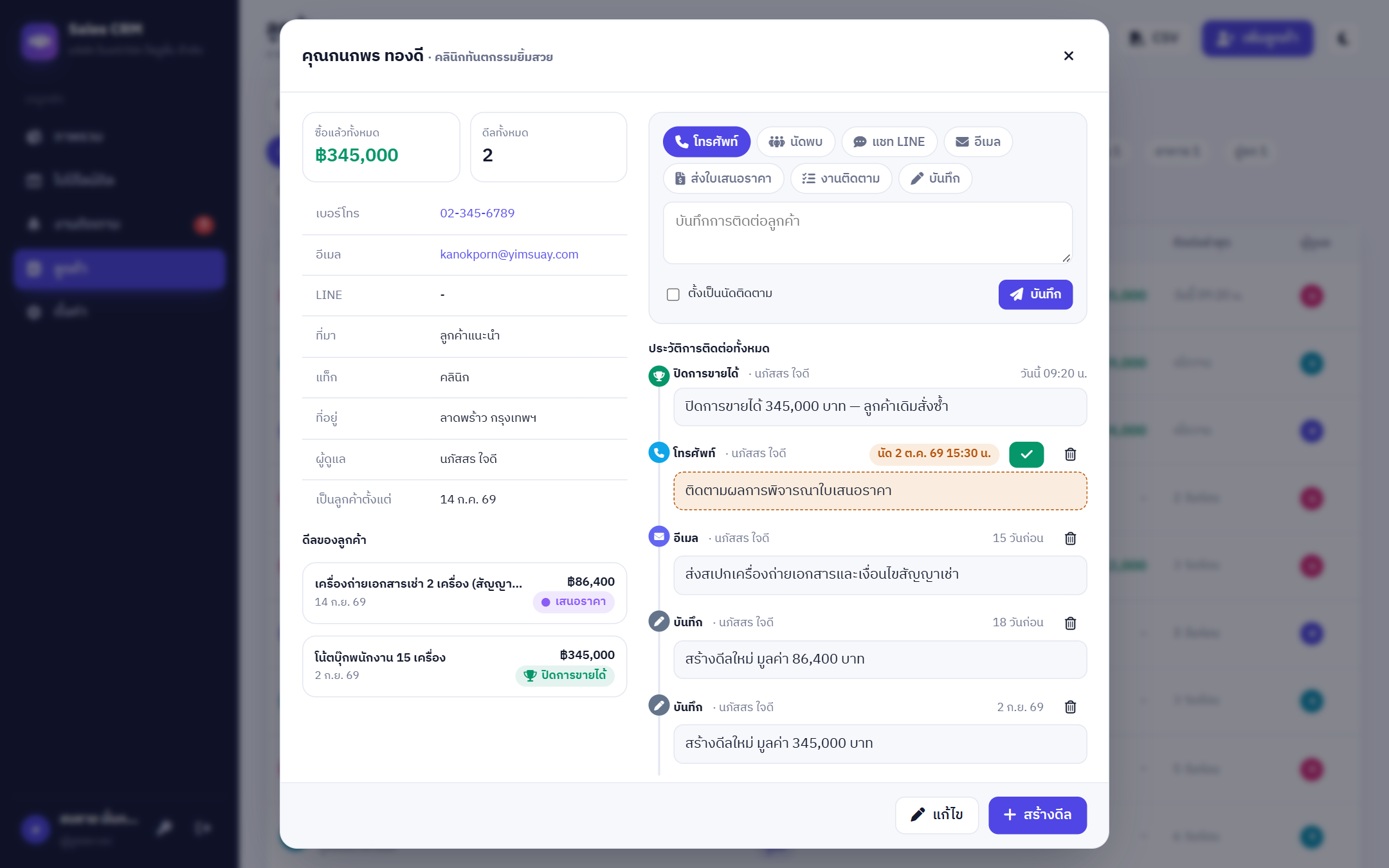
แตะการ์ดดีลเพื่อเปิดรายละเอียด ฝั่งซ้ายคือข้อมูลดีล ข้อมูลติดต่อลูกค้า (แตะเบอร์เพื่อโทร แตะอีเมลเพื่อเขียนอีเมล) ปุ่มย้ายขั้นตอน และปุ่มปิดดีล ฝั่งขวาคือกล่องบันทึกกิจกรรมและไทม์ไลน์
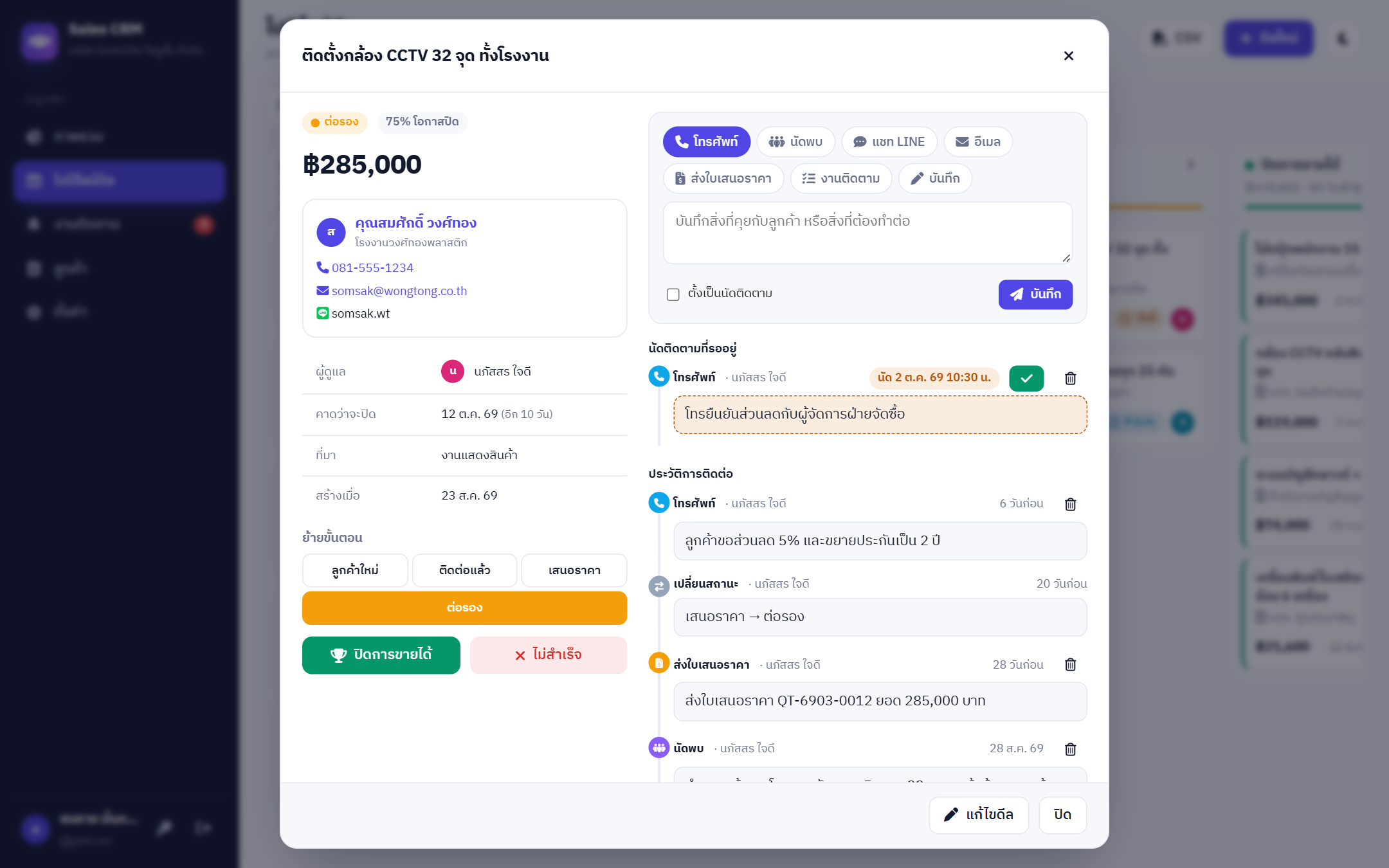
- เลือกประเภท: โทรศัพท์ · นัดพบ · แชท LINE · อีเมล · ส่งใบเสนอราคา · งานติดตาม · บันทึก
- พิมพ์สิ่งที่คุยหรือสิ่งที่ต้องทำ
- ถ้าเป็นสิ่งที่ต้องทำในอนาคต ติ๊ก ตั้งเป็นนัดติดตาม แล้วเลือกวันเวลา → จะไปอยู่ในหน้างานติดตามและสรุปประจำวัน
ประวัติการเปลี่ยนขั้นตอน การปิดดีล และการสร้างดีล ระบบบันทึกให้เองและลบไม่ได้ กิจกรรมที่บันทึกเองลบได้โดยผู้บันทึกหรือผู้ดูแล
งานขายประจำวัน
ปิดการขาย / ดีลไม่สำเร็จ
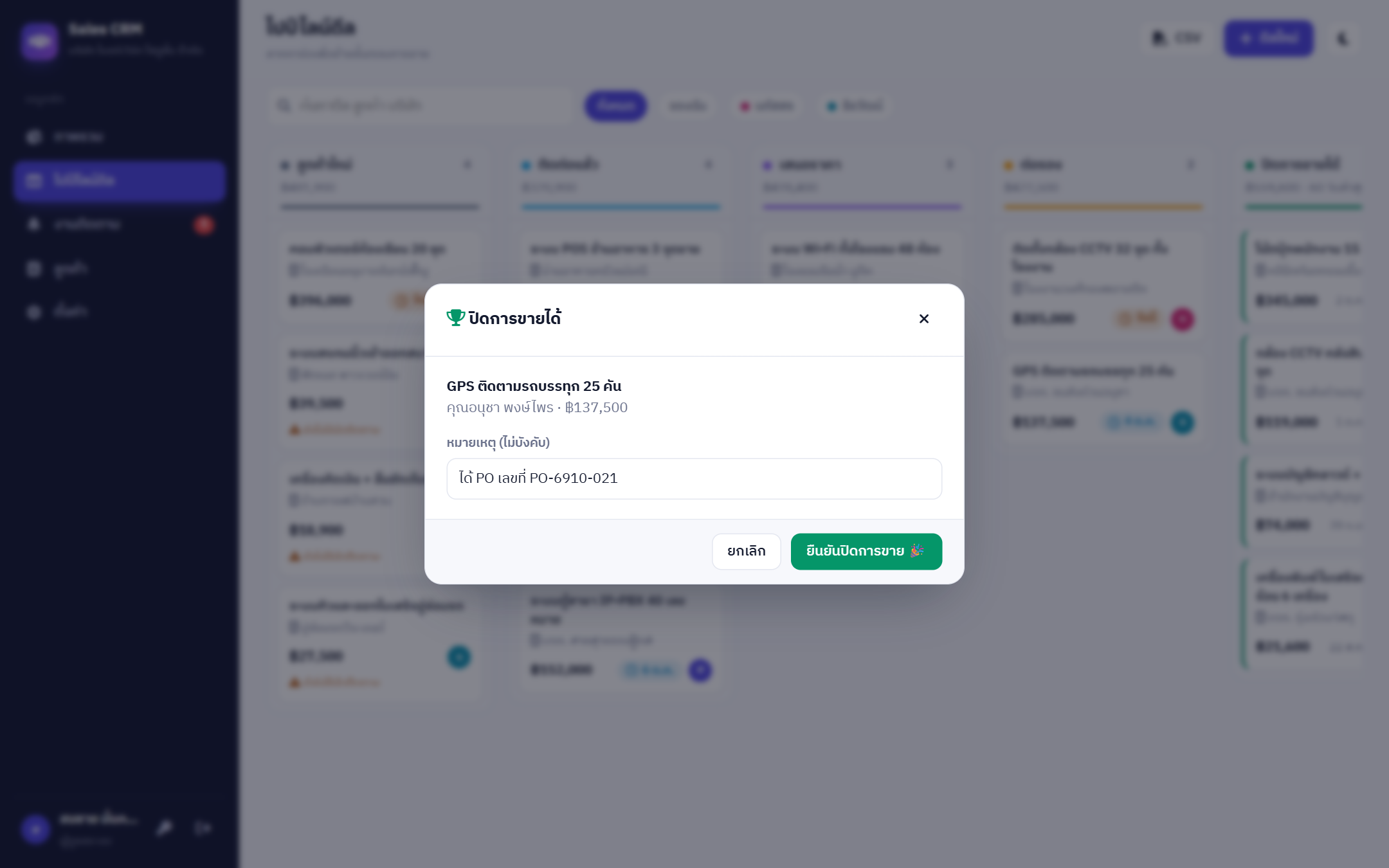
กด ปิดการขายได้ (หรือลากการ์ดไปคอลัมน์นั้น) ใส่หมายเหตุ เช่น เลข PO แล้วยืนยัน ยอดจะเข้า “ปิดการขายเดือนนี้” และเป้ายอดขายทันที ถ้าดีลไม่สำเร็จ ต้องเลือกเหตุผลเสมอ (ตั้งรายการเหตุผลได้ในหน้าตั้งค่า) นัดติดตามที่ค้างของดีลนั้นจะถูกปิดให้อัตโนมัติ
ไม่พลาดนัด
งานติดตาม
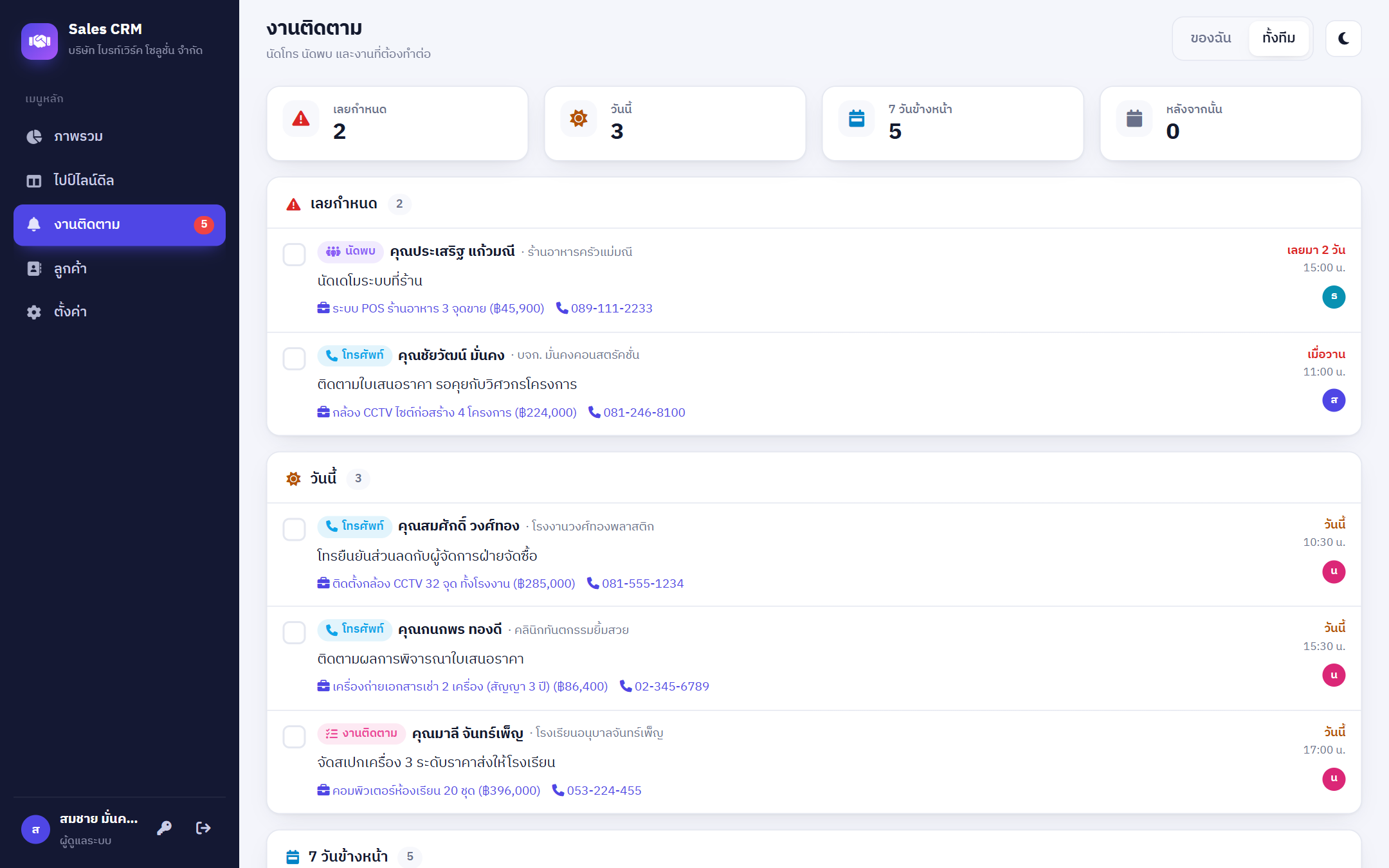
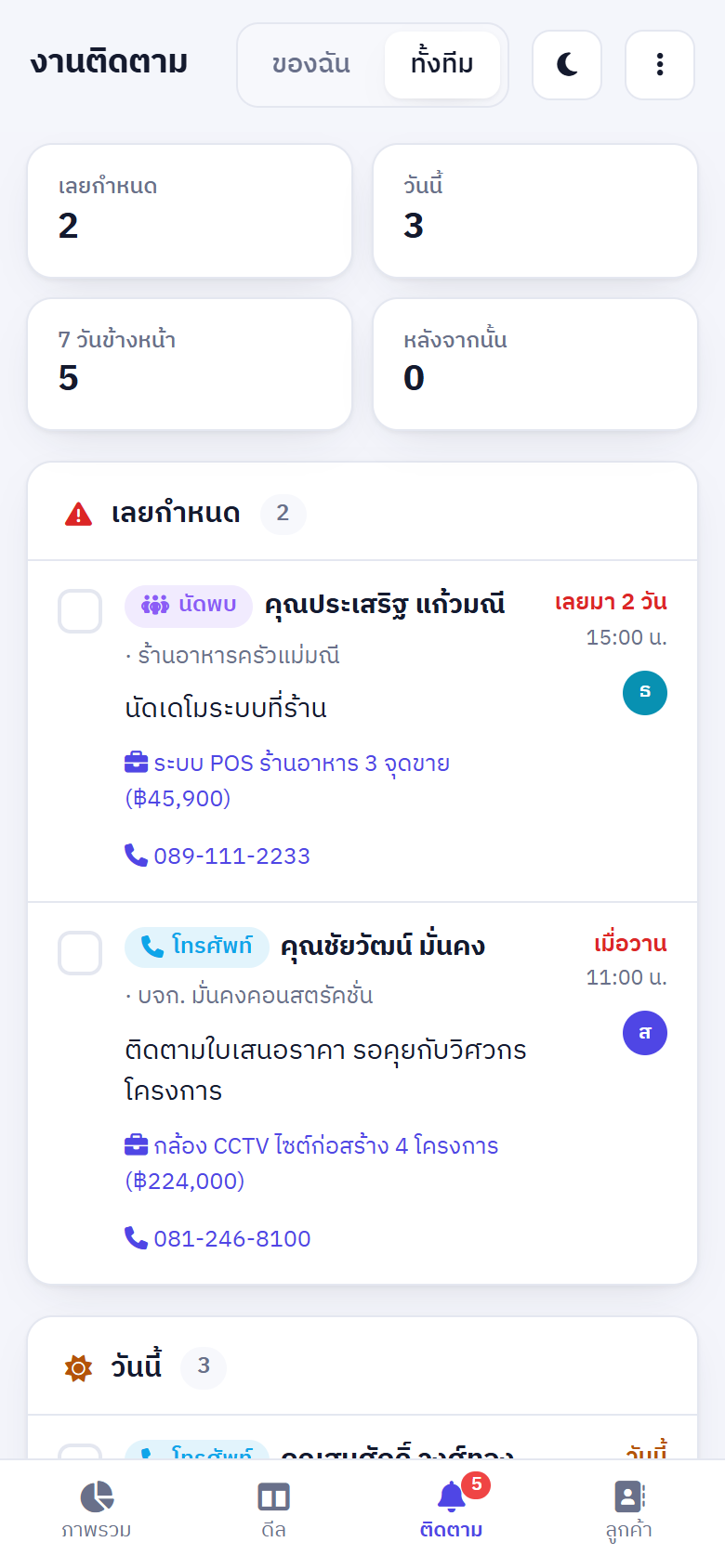
รวมนัดติดตามที่ยังไม่เสร็จทั้งหมด แบ่งเป็น เลยกำหนด · วันนี้ · 7 วันข้างหน้า · หลังจากนั้น ตัวเลขสีแดงบนเมนูคือจำนวนงานที่ถึงกำหนดแล้ว เลือกดู ของฉัน หรือ ทั้งทีม ได้ที่มุมขวาบน
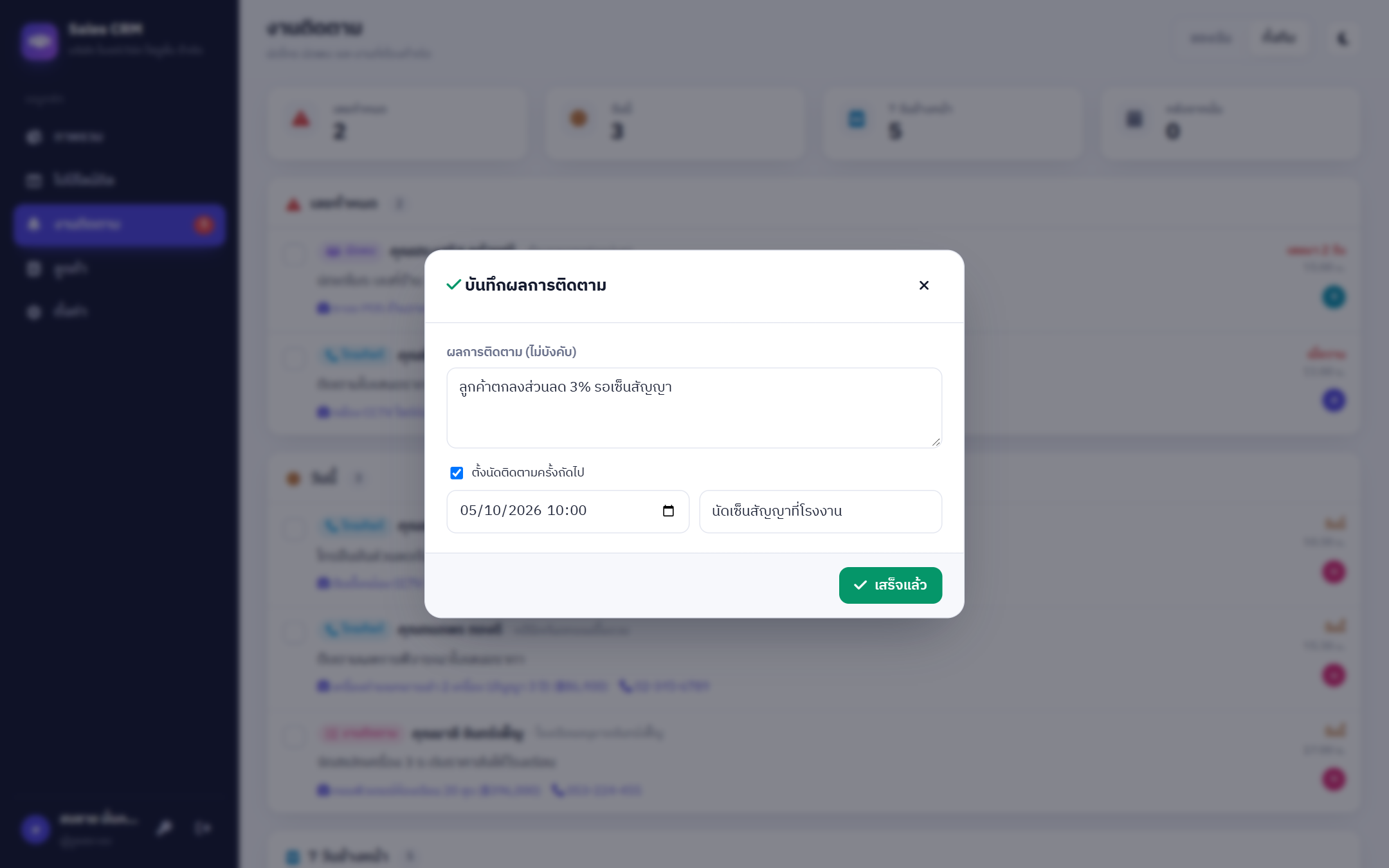
กดช่องสี่เหลี่ยมหน้ารายการเมื่อทำเสร็จ ระบบจะถามผลการติดตาม และตั้งนัดครั้งถัดไปต่อได้ทันที (ติ๊กไว้ให้เป็นค่าเริ่มต้น เพื่อให้ดีลไม่หลุดมือ)
ฐานข้อมูล
ลูกค้า
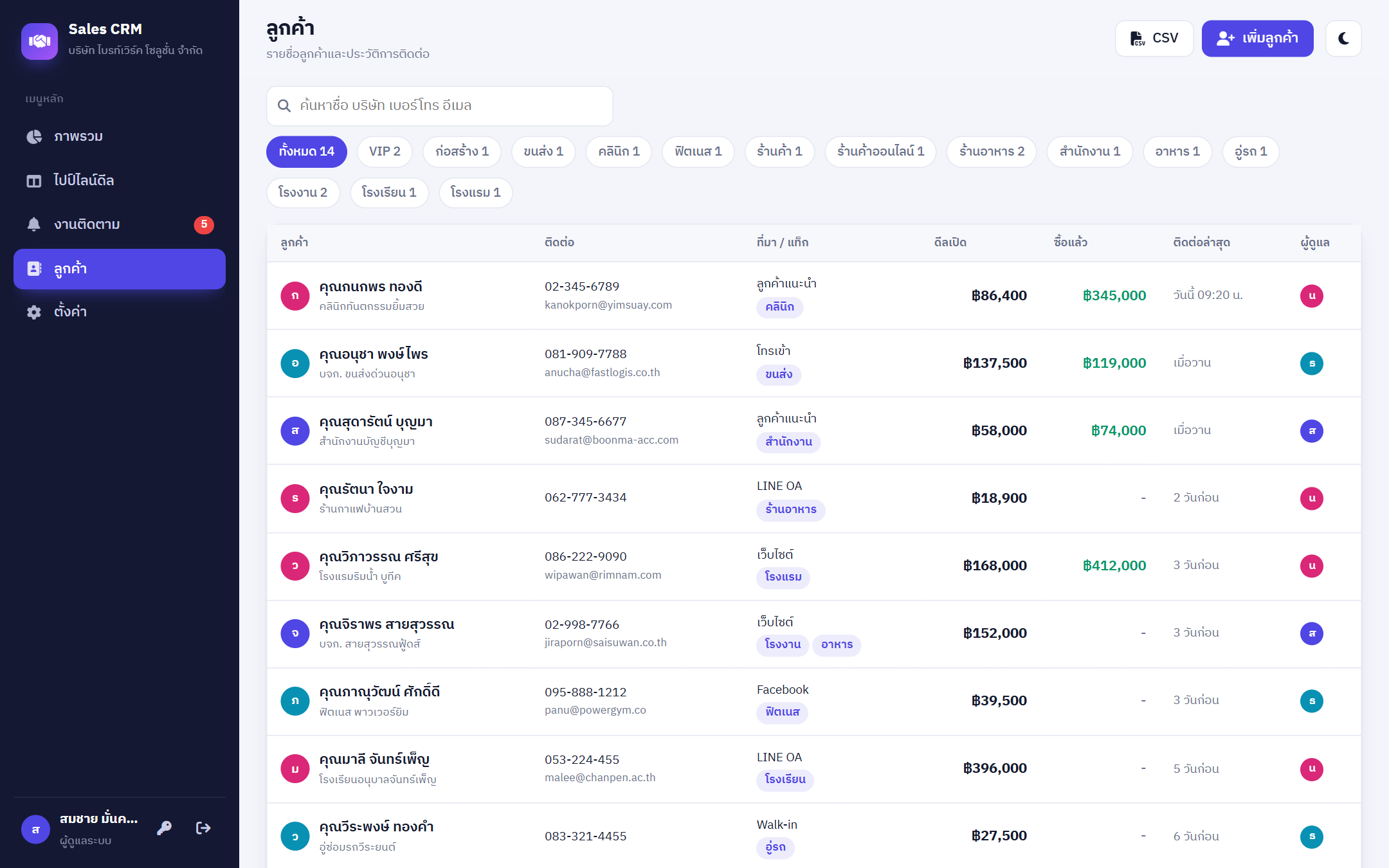
รายชื่อลูกค้าเรียงตามการติดต่อล่าสุด ค้นหาได้จากชื่อ บริษัท เบอร์ อีเมล LINE กรองตามแท็ก (เช่น VIP, โรงงาน) ดูมูลค่าดีลที่เปิดอยู่และยอดที่ซื้อแล้ว กด CSV เพื่อส่งออกรายชื่อที่กรองอยู่ไปใช้ใน Excel
เฉพาะผู้ดูแลระบบ และต้องลบดีลของลูกค้ารายนั้นก่อน เพื่อป้องกันยอดขายในอดีตหายไป
ผู้จัดการฝ่ายขาย
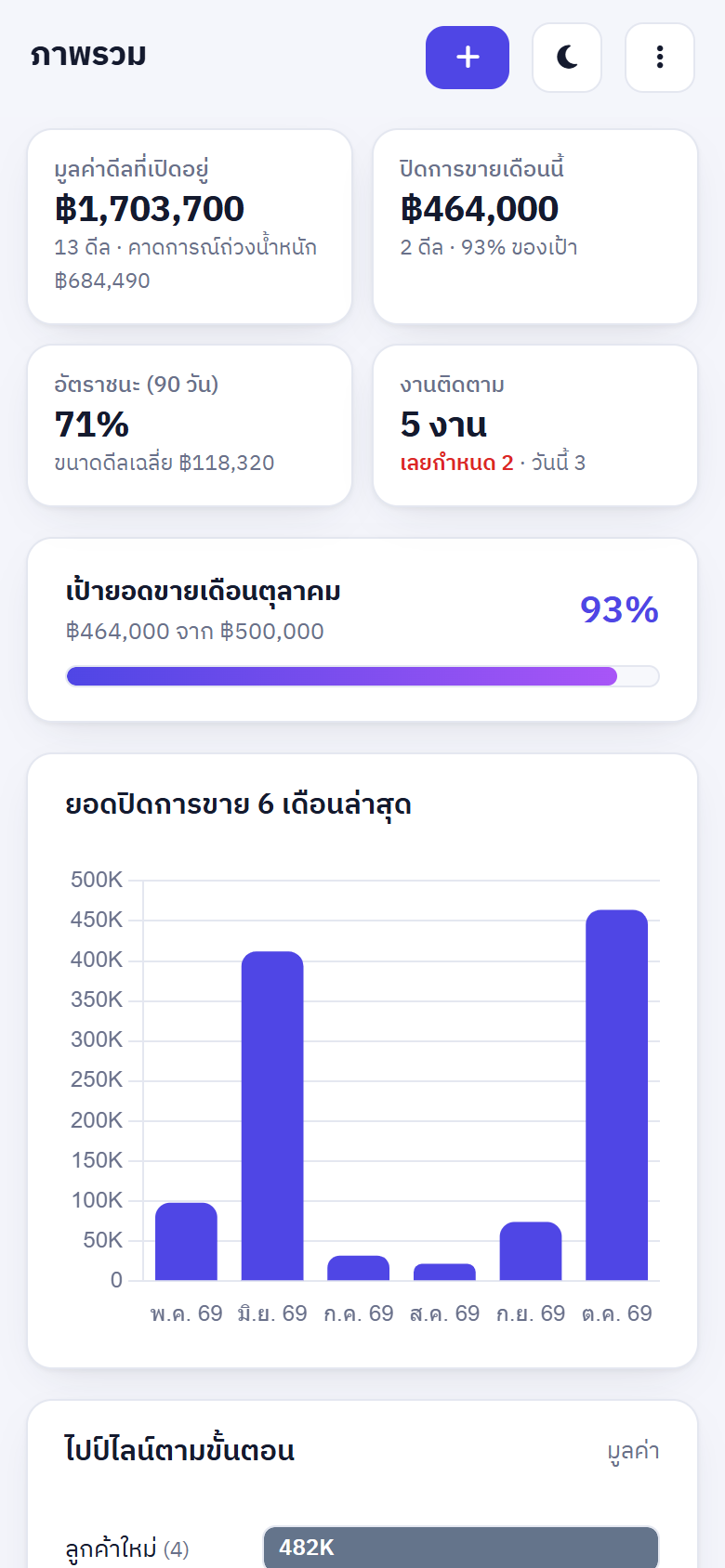
ภาพรวม (แดชบอร์ด)
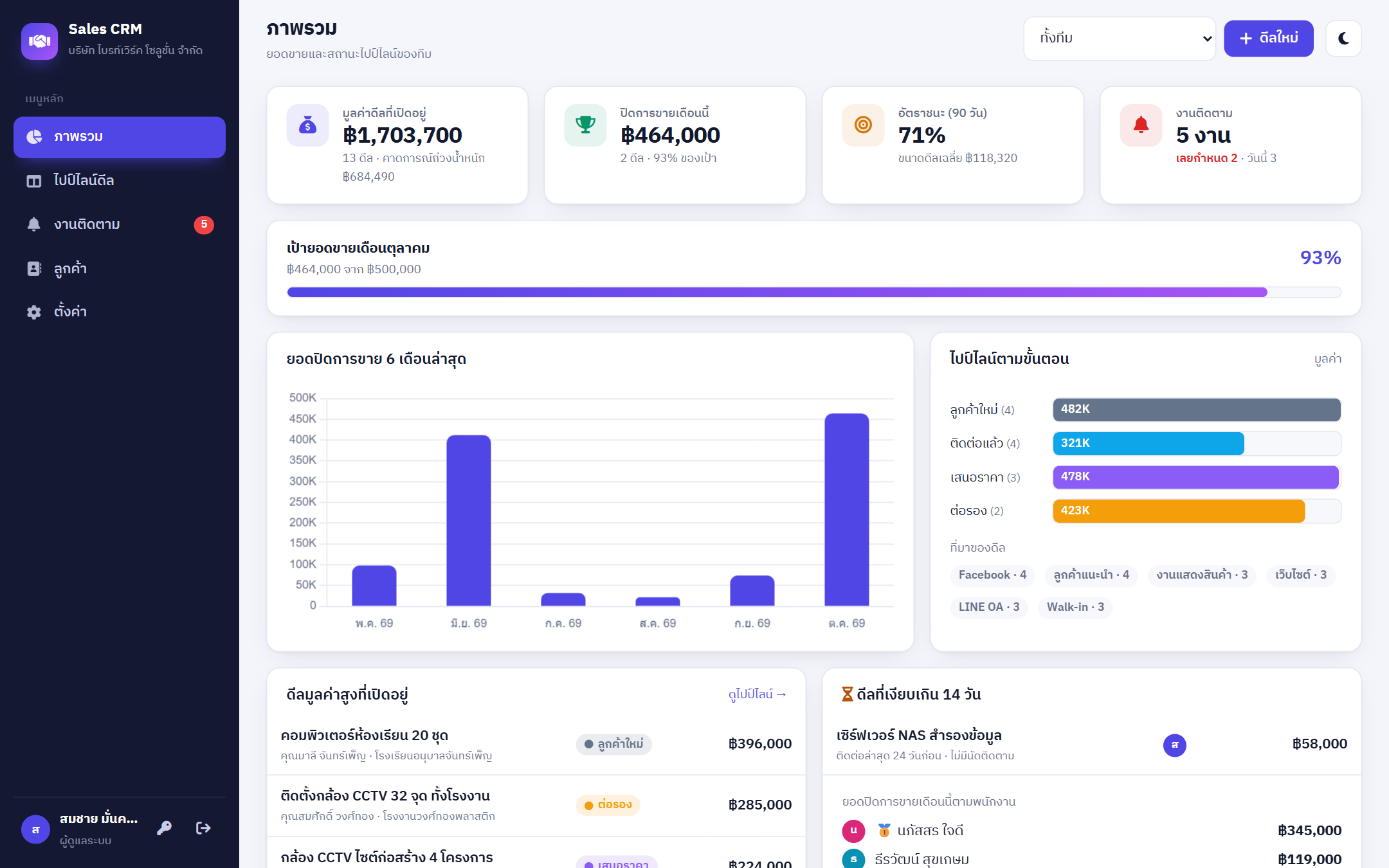
| ส่วน | คำนวณอย่างไร |
|---|---|
| มูลค่าดีลที่เปิดอยู่ | ผลรวมมูลค่าดีลสถานะเปิด · คาดการณ์ถ่วงน้ำหนัก = มูลค่า × โอกาสปิด (%) |
| ปิดการขายเดือนนี้ | ดีลที่ปิดชนะในเดือนปฏิทินปัจจุบัน เทียบกับเป้ายอดขายต่อเดือน |
| อัตราชนะ (90 วัน) | ดีลชนะ ÷ ดีลที่ปิดทั้งหมด (ชนะ+แพ้) ใน 90 วันล่าสุด และขนาดดีลชนะเฉลี่ย |
| ยอดปิดการขาย 6 เดือน | กราฟแท่งยอดชนะรายเดือน (ชี้ที่แท่งเพื่อดูจำนวนดีล) |
| ไปป์ไลน์ตามขั้นตอน | มูลค่าและจำนวนดีลในแต่ละขั้น + สัดส่วนที่มาของดีล |
| ดีลที่เงียบเกิน N วัน | ดีลเปิดที่ไม่มีนัดติดตาม และไม่มีการติดต่อเกินจำนวนวันที่ตั้งไว้ (ค่าเริ่มต้น 14 วัน) |
ผู้ดูแลระบบ
ตั้งค่าขั้นตอนการขาย
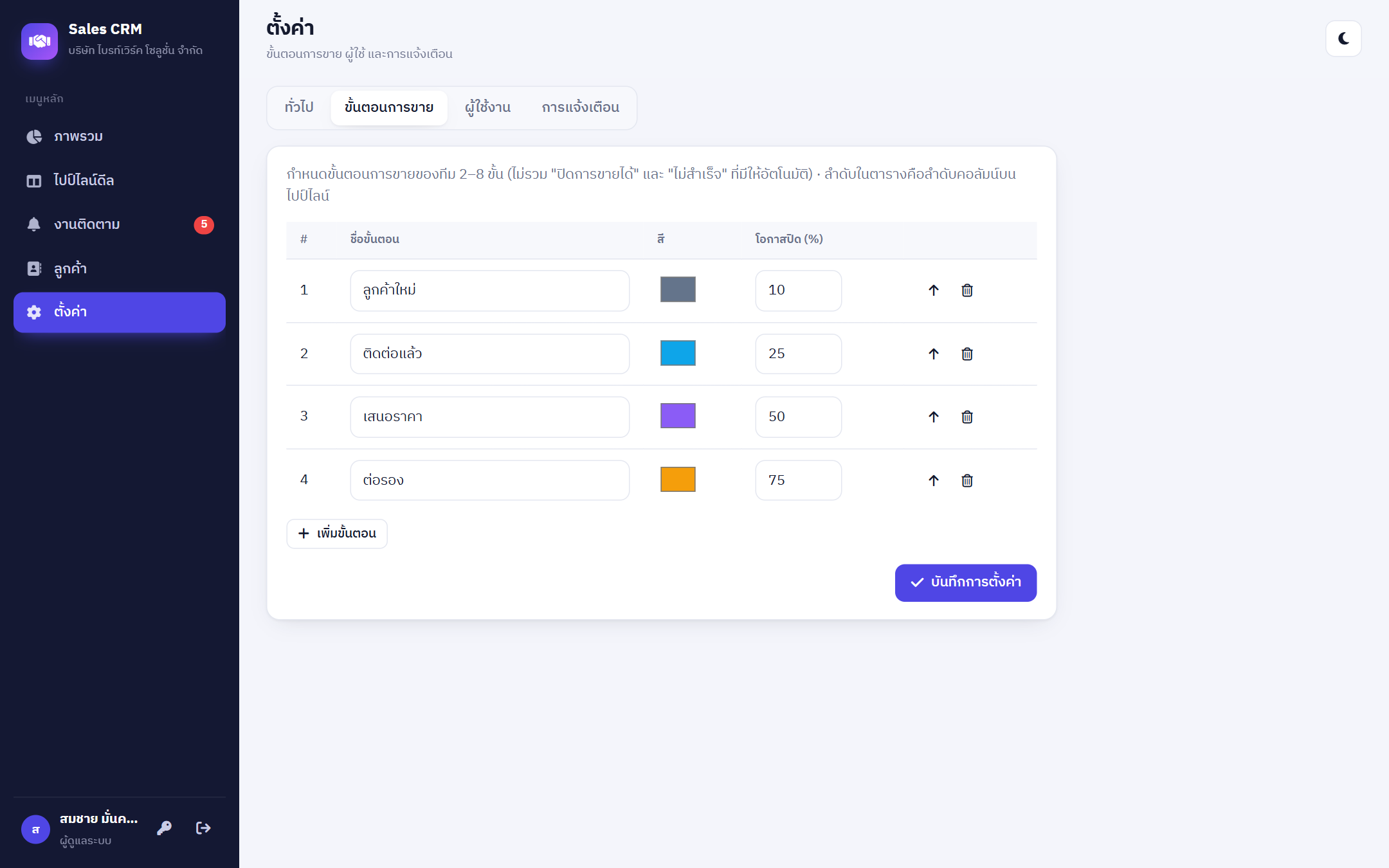
ไปที่ ตั้งค่า › ขั้นตอนการขาย แก้ชื่อ สี และโอกาสปิดการขาย (%) เพิ่มได้ถึง 8 ขั้น ลูกศร ↑ ใช้จัดลำดับคอลัมน์ ลบขั้นได้เมื่อไม่มีดีลเปิดค้างอยู่ในขั้นนั้น · แท็บ ทั่วไป ใช้ตั้งชื่อบริษัท เป้ายอดขาย จำนวนวันเตือนดีลเงียบ รายการที่มาลูกค้า เหตุผลที่ดีลไม่สำเร็จ และสิทธิ์การมองเห็นของพนักงานขาย
ผู้ดูแลระบบ
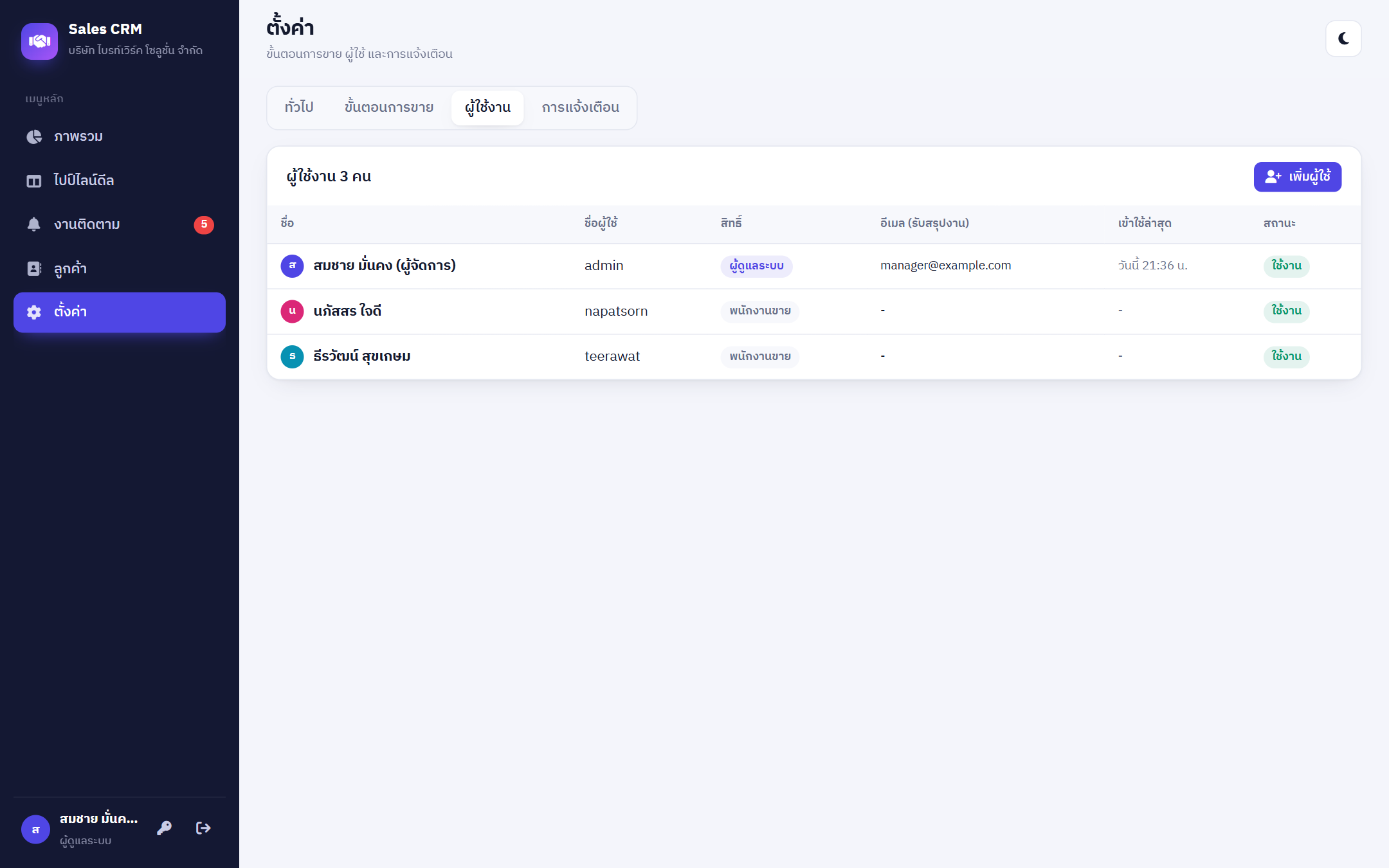
ผู้ใช้งาน & การแจ้งเตือน
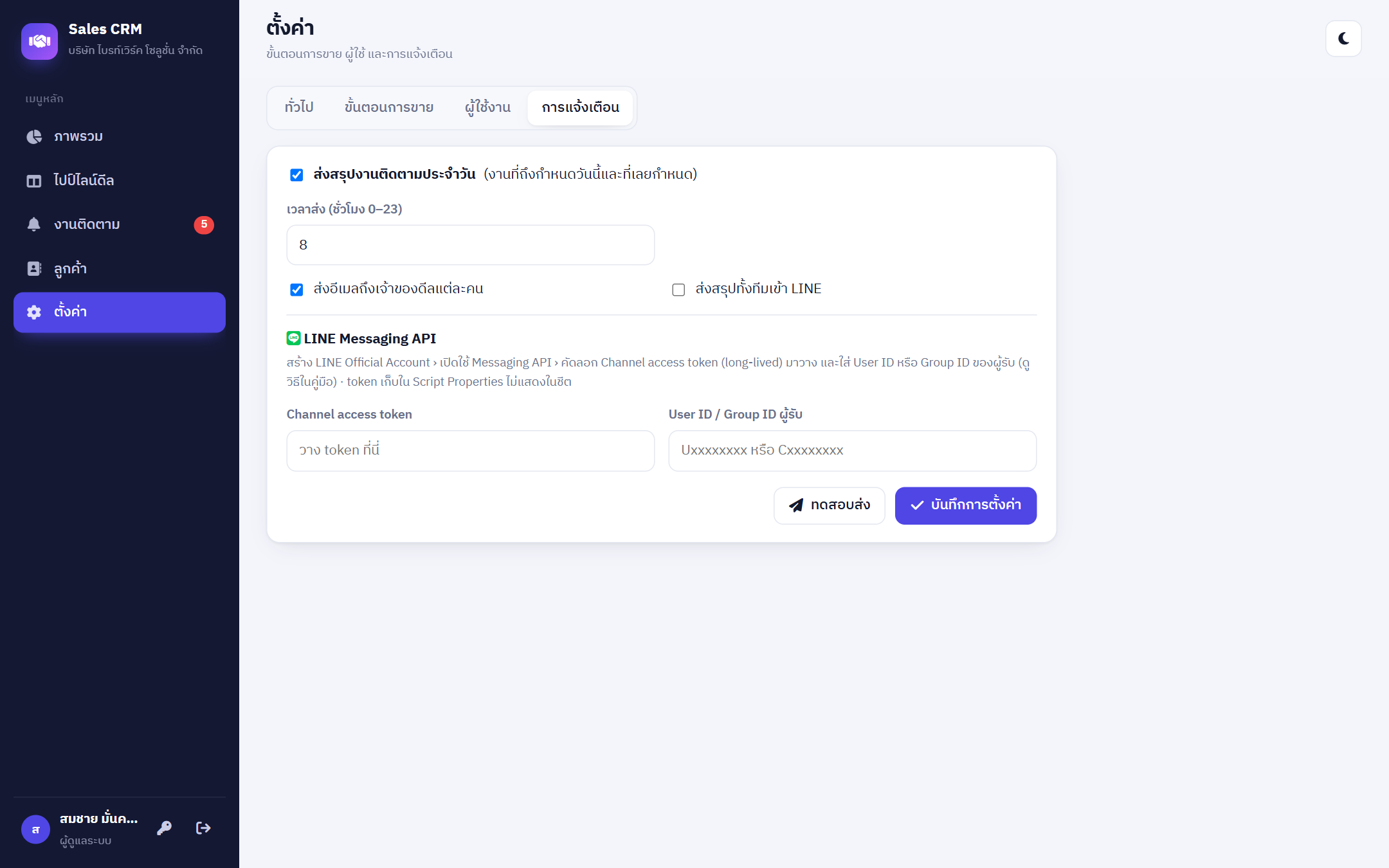
วิธีตั้งค่า LINE Messaging API ทีละขั้น ดูที่ คู่มือการติดตั้ง ขั้นตอนที่ 8
ใช้ได้ทุกที่
มือถือ & โหมดมืด
บนมือถือ เมนูหลักย้ายไปอยู่แถบล่าง (ภาพรวม · ดีล · ติดตาม · ลูกค้า) เมนูอื่นและการออกจากระบบอยู่ที่ปุ่ม ⋮ มุมขวาบน แนะนำให้เปิดลิงก์ใน Chrome/Safari แล้ว “เพิ่มไปยังหน้าจอหลัก” เพื่อเปิดเหมือนแอป ปุ่ม 🌙 สลับโหมดมืด ระบบจำค่าไว้ในเครื่อง
ใช้ให้ได้ผล
เคล็ดลับการใช้งาน
กฎข้อเดียวที่สำคัญที่สุด
ทุกดีลที่เปิดอยู่ต้องมี “นัดติดตามครั้งถัดไป” เสมอ — เมื่อทำนัดเสร็จ ให้ตั้งนัดใหม่ในหน้าต่างบันทึกผลทันที การ์ดที่ขึ้น ⚠ ยังไม่มีนัดติดตาม คือดีลที่กำลังจะหลุด
ประชุมทีมขายรายสัปดาห์
เปิดหน้าภาพรวมดูเป้าและดีลเงียบ แล้วเปิดไปป์ไลน์ กรองทีละคน ไล่ดูดีลมูลค่าสูงในขั้นต่อรองก่อน
ตั้งโอกาสปิดการขายให้สมจริง
ค่า % ของแต่ละขั้นมีผลกับยอดคาดการณ์ถ่วงน้ำหนัก ปรับให้ใกล้ความจริงของทีมคุณ (เช่น ดูจากอัตราชนะย้อนหลัง) และแก้รายดีลได้ในฟอร์มดีล
นำเข้ารายชื่อลูกค้าเดิมจาก Excel
เปิดไฟล์ชีต วางข้อมูลต่อท้ายชีต Customers ให้ตรงคอลัมน์ (name, company, phone …) โดยใส่ id เป็นรหัสไม่ซ้ำ เช่น C0001, C0002 และ owner_id เป็น id ของผู้ใช้จากชีต Users
สำรองข้อมูล
ข้อมูลทั้งหมดอยู่ในไฟล์ Google Sheets ใช้ ไฟล์ › ประวัติเวอร์ชัน เพื่อย้อนข้อมูล หรือ ไฟล์ › ทำสำเนา เป็นระยะ