📑 สารบัญ
หน้าแรก
ภาพรวม
สรุปจำนวนใบประกาศที่ออกทั้งหมด ออกในเดือนนี้ ส่งอีเมลแล้ว และที่ถูกยกเลิก กราฟ 6 เดือนล่าสุด งานที่กำลังสร้าง จำนวนแยกตามเทมเพลต และรายการที่ออกล่าสุด (กดไอคอน PDF เพื่อเปิดไฟล์)

สร้าง PDF
สร้างใบประกาศ
- เลือก เทมเพลต และ ชีตรายชื่อ
- สร้างเฉพาะ — กรองตามคอลัมน์ เช่น หลักสูตร = วิทยาการคำนวณ
- แถวที่จะสร้าง: เฉพาะที่ยังไม่มี PDF (ค่าเริ่มต้น กันสร้างซ้ำ) · สร้างใหม่ทั้งหมด · ส่งอีเมลอย่างเดียว (สำหรับคนที่มี PDF แล้ว)
- กด เริ่มสร้าง — แถบความคืบหน้าในตาราง “งานสร้างล่าสุด” จะขยับเรื่อย ๆ
กล่องด้านขวาแสดงชื่อไฟล์เทมเพลต เลขที่ถัดไป และช่องแทนค่าที่พบ กล่องสีเหลืองจะเตือนถ้าเทมเพลตอ้างถึงคอลัมน์ที่ไม่มีในชีต

ส่งอีเมล
ส่ง PDF ทางอีเมลพร้อมข้อความเฉพาะบุคคล
เปิดสวิตช์ ส่ง PDF ให้แต่ละคนทางอีเมล แล้วแก้หัวเรื่องและข้อความได้ ใช้ {{ชื่อ-นามสกุล}} {{เลขที่}} {{ลิงก์ตรวจสอบ}} ได้ ข้อความที่แก้จะจำไว้กับเทมเพลตนั้น ระบบเตือนถ้ามีคนไม่มีอีเมลหรือโควตาอีเมลวันนี้ไม่พอ

แบบเอกสาร
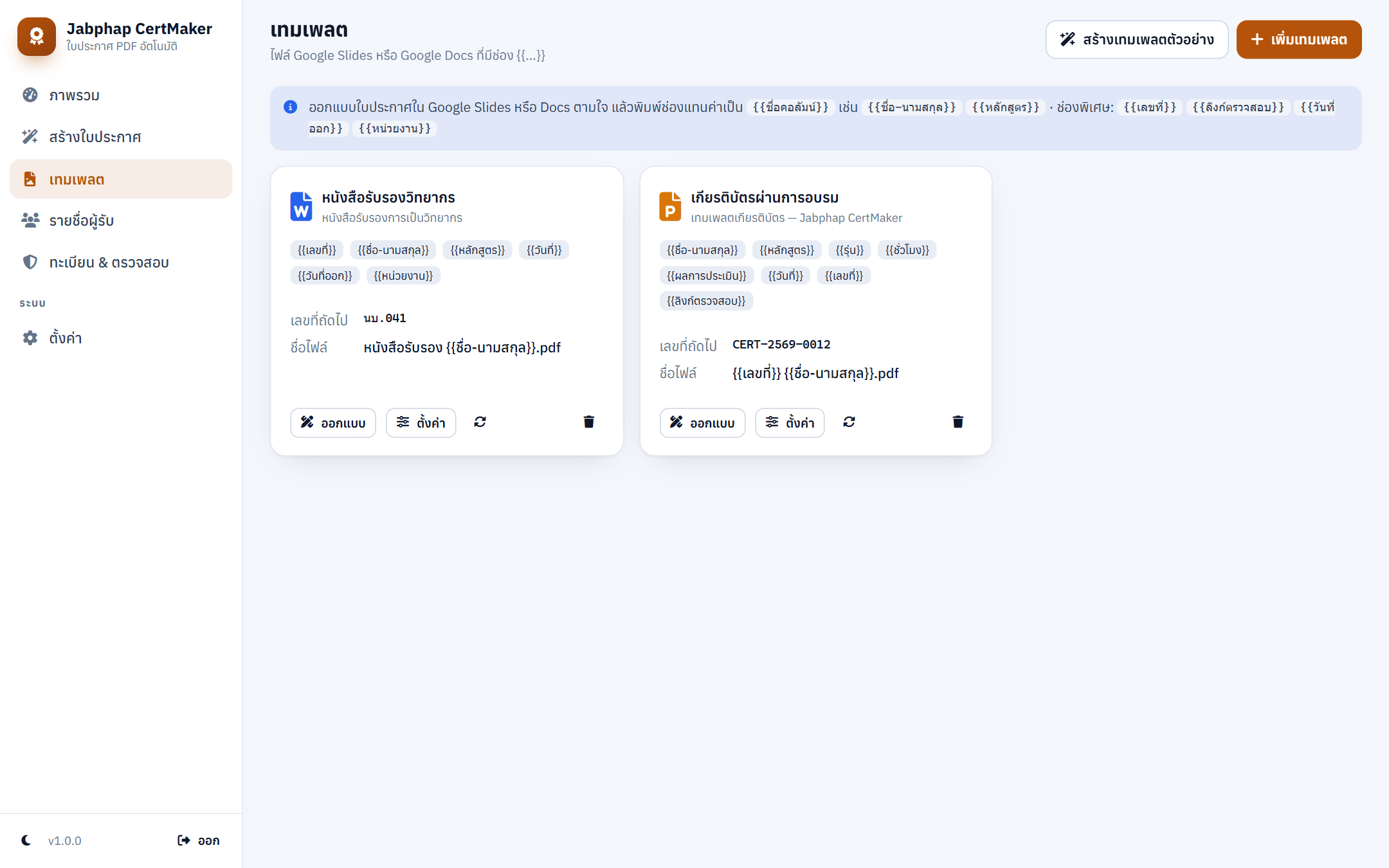
เทมเพลต Google Slides / Docs
ออกแบบใบประกาศใน Google Slides (แนะนำ แนวนอน) หรือ Google Docs (เหมาะกับหนังสือรับรอง) แล้วพิมพ์ช่องแทนค่าเป็น {{หัวคอลัมน์}} ช่องพิเศษที่ระบบเติมให้: {{เลขที่}} {{รหัสตรวจสอบ}} {{ลิงก์ตรวจสอบ}} {{วันที่ออก}} {{หน่วยงาน}}
- สร้างเทมเพลตตัวอย่าง — สร้างเกียรติบัตรใน Google Slides ให้ทันที เปิดแก้สีและโลโก้ได้
- ออกแบบ เปิดไฟล์ใน Google · ตั้งค่า คำนำหน้าเลขที่/เลขถัดไป/ชื่อไฟล์ · 🔄 อ่านช่องแทนค่าใหม่หลังแก้แบบ

ข้อมูล
รายชื่อผู้รับ
แสดงข้อมูลในชีตพร้อมสถานะของแต่ละคน: สร้างแล้ว · ส่งอีเมลแล้ว / รอสร้าง / ผิดพลาด และลิงก์เปิด PDF เพิ่มรายชื่อด้วยปุ่ม วางจาก Excel หรือแก้ในชีตโดยตรง (เพิ่มคอลัมน์ใหม่ได้ แล้วใช้เป็น {{ช่อง}} ในเทมเพลต)

ทะเบียน
ทะเบียนใบประกาศ
ใบประกาศทุกใบที่ออก ค้นหาด้วยเลขที่ ชื่อ อีเมล หรือหลักสูตร ปุ่มในแต่ละแถว: เปิด PDF · คัดลอกลิงก์ตรวจสอบ · ส่งอีเมลอีกครั้ง · ยกเลิกใบประกาศ (หน้าตรวจสอบจะแสดงว่าถูกยกเลิก) / คืนสถานะ

สาธารณะ
หน้าตรวจสอบใบประกาศ
ผู้ที่ได้รับเอกสาร หรือหน่วยงานอื่น เปิดลิงก์ URL เว็บแอป?verify=รหัส เพื่อยืนยันว่าใบประกาศเป็นของจริง โดยไม่ต้องเข้าสู่ระบบ หน้าจะแสดงเฉพาะชื่อ ประเภท หลักสูตร เลขที่ และวันที่ออก (ไม่แสดงอีเมล) ถ้ารหัสไม่ถูกต้องจะแจ้งว่าไม่พบ


ตั้งค่า
ตั้งค่าและรหัสผ่าน
- ชื่อหน่วยงาน โฟลเดอร์เก็บ PDF (วางลิงก์โฟลเดอร์เพื่อเปลี่ยน) ชื่อผู้ส่ง และข้อความอีเมลเริ่มต้น
- ลิงก์หน้าตรวจสอบสาธารณะสำหรับใส่ในเทมเพลต
- เปลี่ยนรหัสผ่านผู้ดูแล

การแสดงผล
โหมดมืดและมือถือ
สลับโหมดมืดได้ที่ปุ่ม 🌙 มุมซ้ายล่าง ใช้บนมือถือได้ทุกหน้า รวมถึงหน้าตรวจสอบสาธารณะ


