ความสามารถหลัก
ข้อมูลเก็บที่ไหน
ข้อมูลทั้งหมดอยู่ในไฟล์ Google Sheets ของคุณเอง แยกเป็นชีตดังนี้ (แถวแรกเป็นหัวคอลัมน์ อย่าเปลี่ยนชื่อชีตหรือลำดับคอลัมน์)
| ชีต | เก็บอะไร |
|---|---|
| ทะเบียนครุภัณฑ์ | รหัสระบบ (ใช้ใน QR) เลขครุภัณฑ์ ชื่อ ประเภท ยี่ห้อ/รุ่น Serial วันที่ได้มา ราคา แหล่งเงิน สถานที่ ผู้รับผิดชอบ สถานะ อายุใช้งานเฉพาะชิ้น รหัสรูปใน Drive หมายเหตุ |
| ประเภทครุภัณฑ์ | ชื่อประเภท รหัสนำหน้าเลขครุภัณฑ์ อายุการใช้งาน (ปี) ไอคอน |
| ประวัติ | ได้มา โอนย้าย ส่งซ่อม ซ่อมเสร็จ เปลี่ยนสถานะ แทงจำหน่าย: วันที่ จาก → ไป ค่าใช้จ่าย |
| รอบตรวจนับ | ชื่อรอบ ช่วงวันที่ คณะกรรมการ สถานะเปิด/ปิด |
| ผลตรวจนับ | ผลต่อชิ้นต่อรอบ: เวลา พบ/ไม่พบ ห้องที่พบจริง สภาพ หมายเหตุ ผู้ตรวจ |
PIN และการตั้งค่าเก็บใน Script Properties · รูปครุภัณฑ์อยู่ในโฟลเดอร์ "รูปครุภัณฑ์" ใน Google Drive ของเจ้าของระบบ (ไม่แชร์สาธารณะ)
หน้าภาพรวม
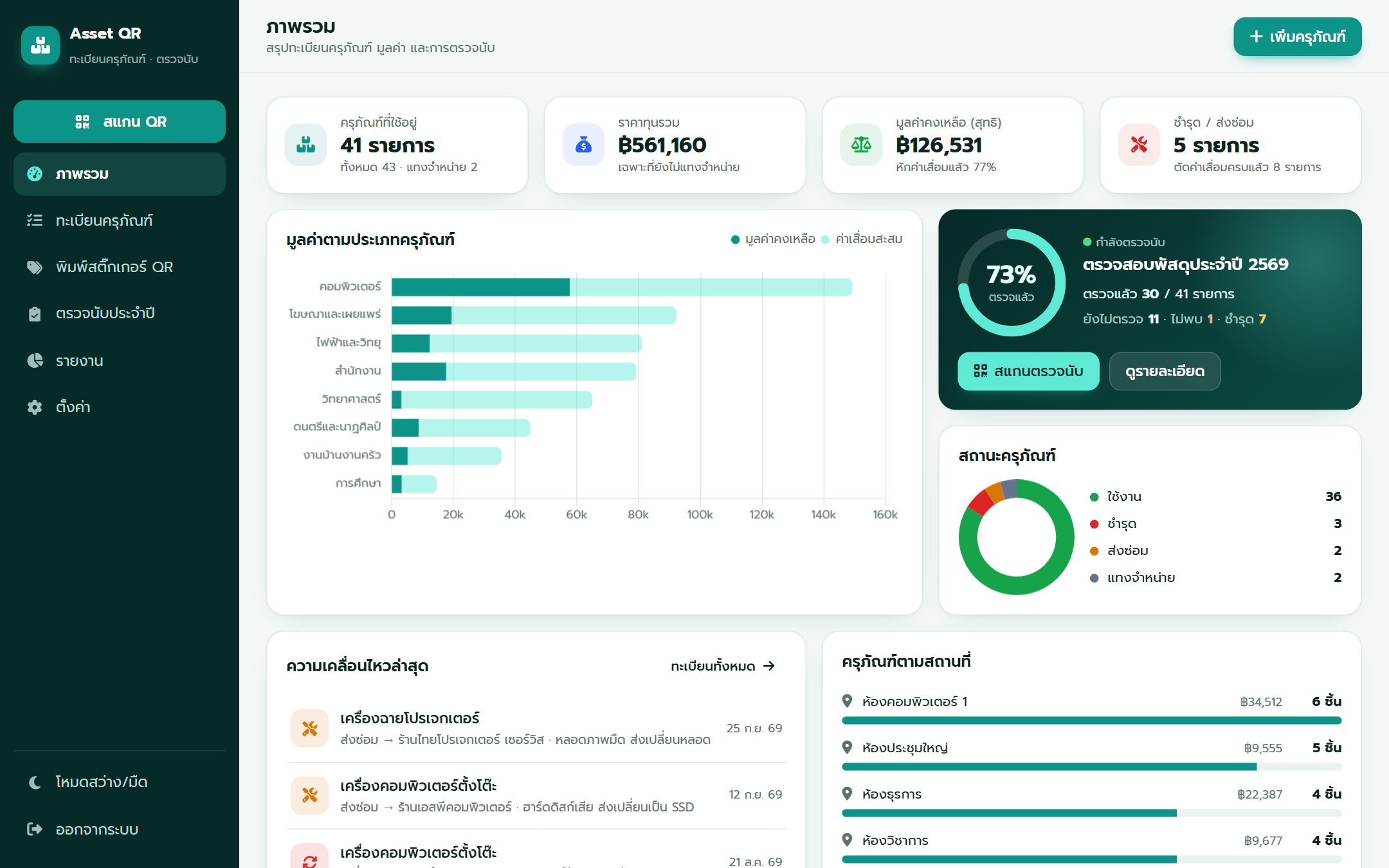
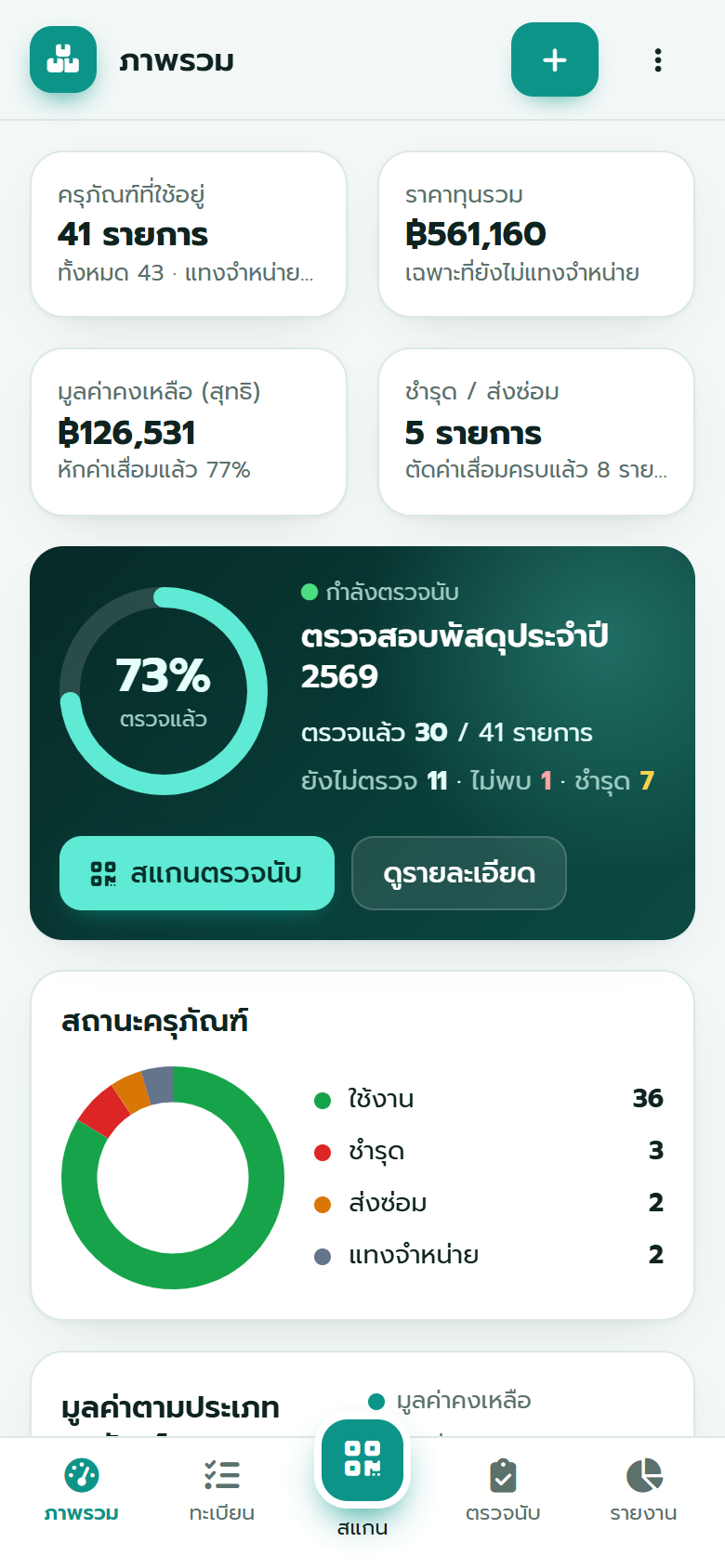
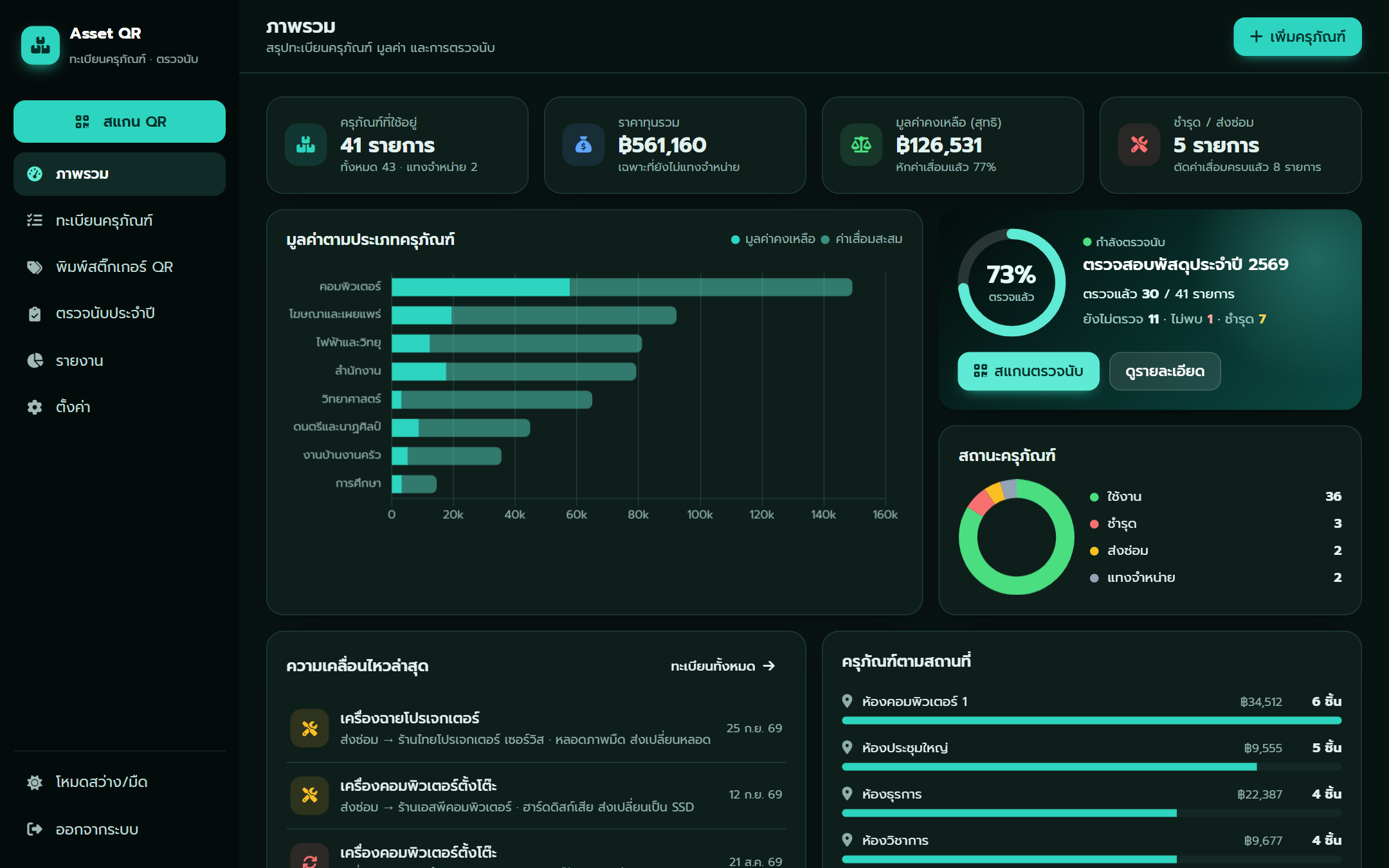
- มูลค่าคงเหลือ (สุทธิ) = ราคาทุน − ค่าเสื่อมสะสม ณ วันนี้ ของครุภัณฑ์ที่ยังไม่แทงจำหน่าย
- มูลค่าตามประเภท: แท่งเข้มคือมูลค่าคงเหลือ แท่งอ่อนคือค่าเสื่อมสะสม
- การ์ดตรวจนับ: วงแหวนแสดง % ที่ตรวจแล้วของรอบที่เปิดอยู่ กด สแกนตรวจนับ เพื่อเริ่มได้ทันที
- กดสถานะในกราฟวงกลม (เช่น ชำรุด) เพื่อไปที่ทะเบียนที่กรองตามสถานะนั้น
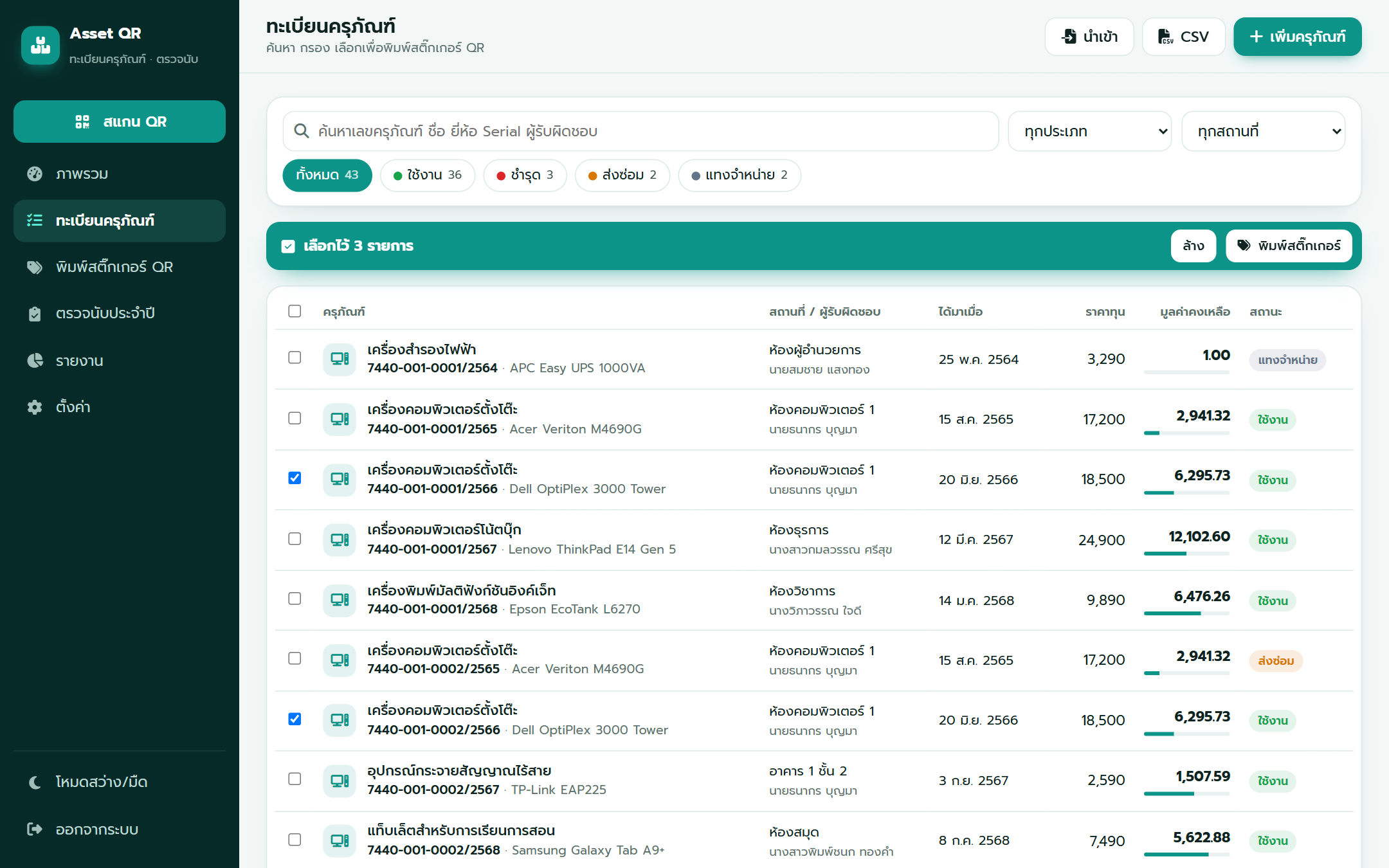
ทะเบียน & เพิ่มครุภัณฑ์
| ช่อง | คำอธิบาย |
|---|---|
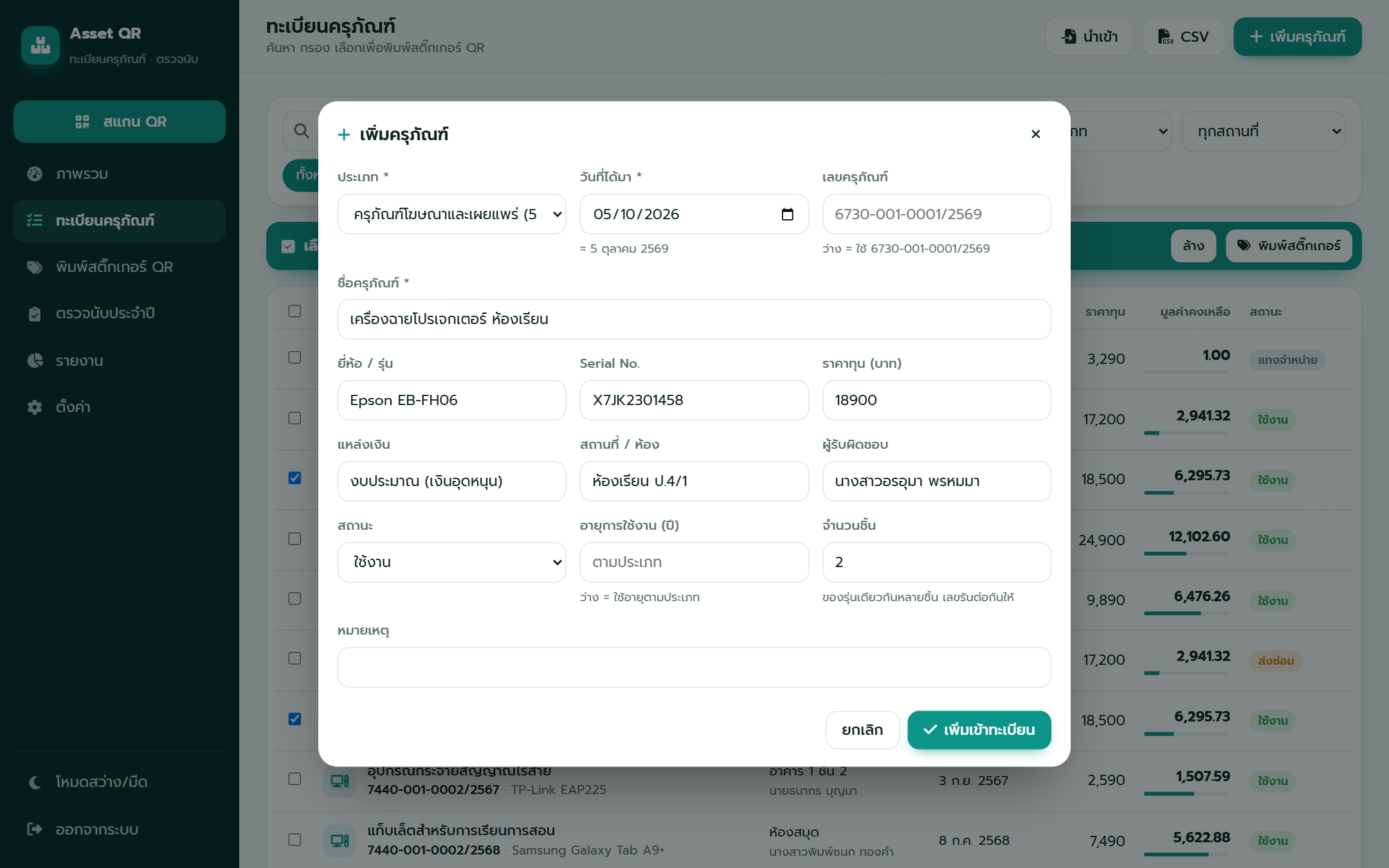
| เลขครุภัณฑ์ | เว้นว่าง = ระบบออกเลขตามรูปแบบในหน้า ตั้งค่า (เช่น {P}-{N4}/{Y} → 7440-001-0001/2567) รันต่อจากเลขที่มีในประเภทและปีเดียวกัน พิมพ์เองก็ได้ ระบบกันเลขซ้ำ |
| วันที่ได้มา | ใช้คิดค่าเสื่อมและปี พ.ศ. ในเลขครุภัณฑ์ (ใต้ช่องแสดงวันที่แบบ พ.ศ.) |
| อายุการใช้งาน | ว่าง = ใช้ตามประเภท กรอกเฉพาะชิ้นที่ต่างจากประเภท |
| จำนวนชิ้น | ซื้อของรุ่นเดียวกันหลายชิ้น (เช่น คอมพิวเตอร์ 20 เครื่อง) กรอกครั้งเดียว ได้เลขรันต่อกัน |
นำเข้า: คัดลอกทะเบียนเดิมจาก Excel (10 คอลัมน์: เลข ชื่อ ประเภท ยี่ห้อ Serial วันที่ ราคา แหล่งเงิน สถานที่ ผู้รับผิดชอบ) มาวาง กด ตรวจสอบ ก่อนนำเข้าจริง · CSV ส่งออกทะเบียนพร้อมค่าเสื่อมเปิดใน Excel ได้
รายละเอียด ค่าเสื่อม & ประวัติ
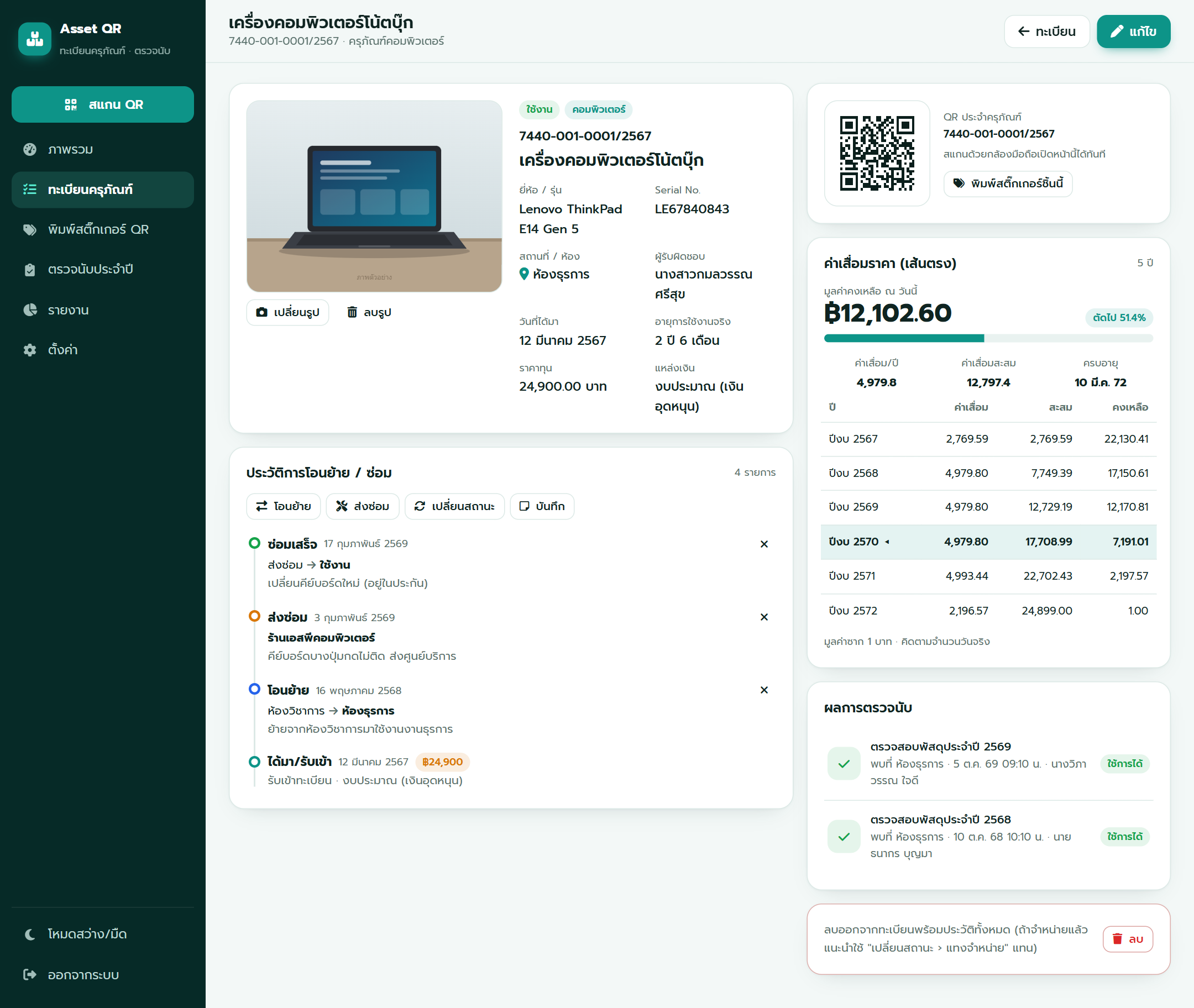
- รูปถ่าย: กด ถ่าย/อัปโหลดรูป บนมือถือเปิดกล้องได้เลย ระบบย่อรูปก่อนส่ง เก็บใน Drive ของคุณ
- ค่าเสื่อมราคาแบบเส้นตรง: ค่าเสื่อมต่อปี = (ราคาทุน − มูลค่าซาก) ÷ อายุการใช้งาน คิดตามจำนวนวันจริงตั้งแต่วันที่ได้มา แถวที่ไฮไลต์คือปีงบประมาณปัจจุบัน
- ประวัติ: ปุ่ม โอนย้าย (ห้อง/ผู้รับผิดชอบใหม่) ส่งซ่อม (สถานะเป็น ส่งซ่อม) ซ่อมเสร็จ (กลับเป็น ใช้งาน พร้อมค่าซ่อม) เปลี่ยนสถานะ (ชำรุด/แทงจำหน่าย) — ทะเบียนอัปเดตให้อัตโนมัติ
- แก้สถานที่หรือสถานะในฟอร์มแก้ไข ระบบบันทึกประวัติให้เช่นกัน
จำหน่ายแล้ว: แนะนำเปลี่ยนสถานะเป็น แทงจำหน่าย แทนการลบ ประวัติจะยังอยู่ และไม่ถูกนับในรอบตรวจนับถัดไป
พิมพ์สติ๊กเกอร์ QR
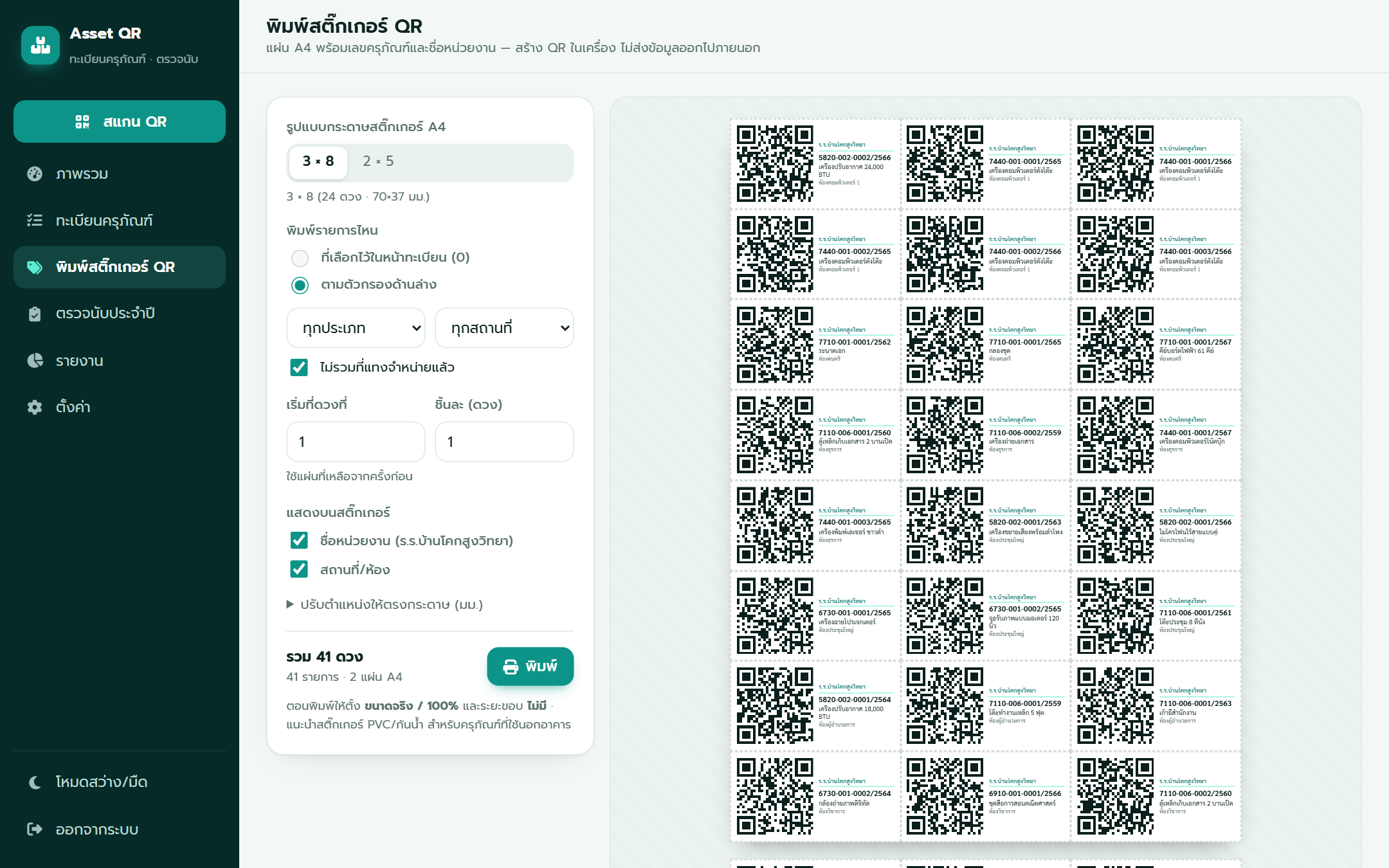
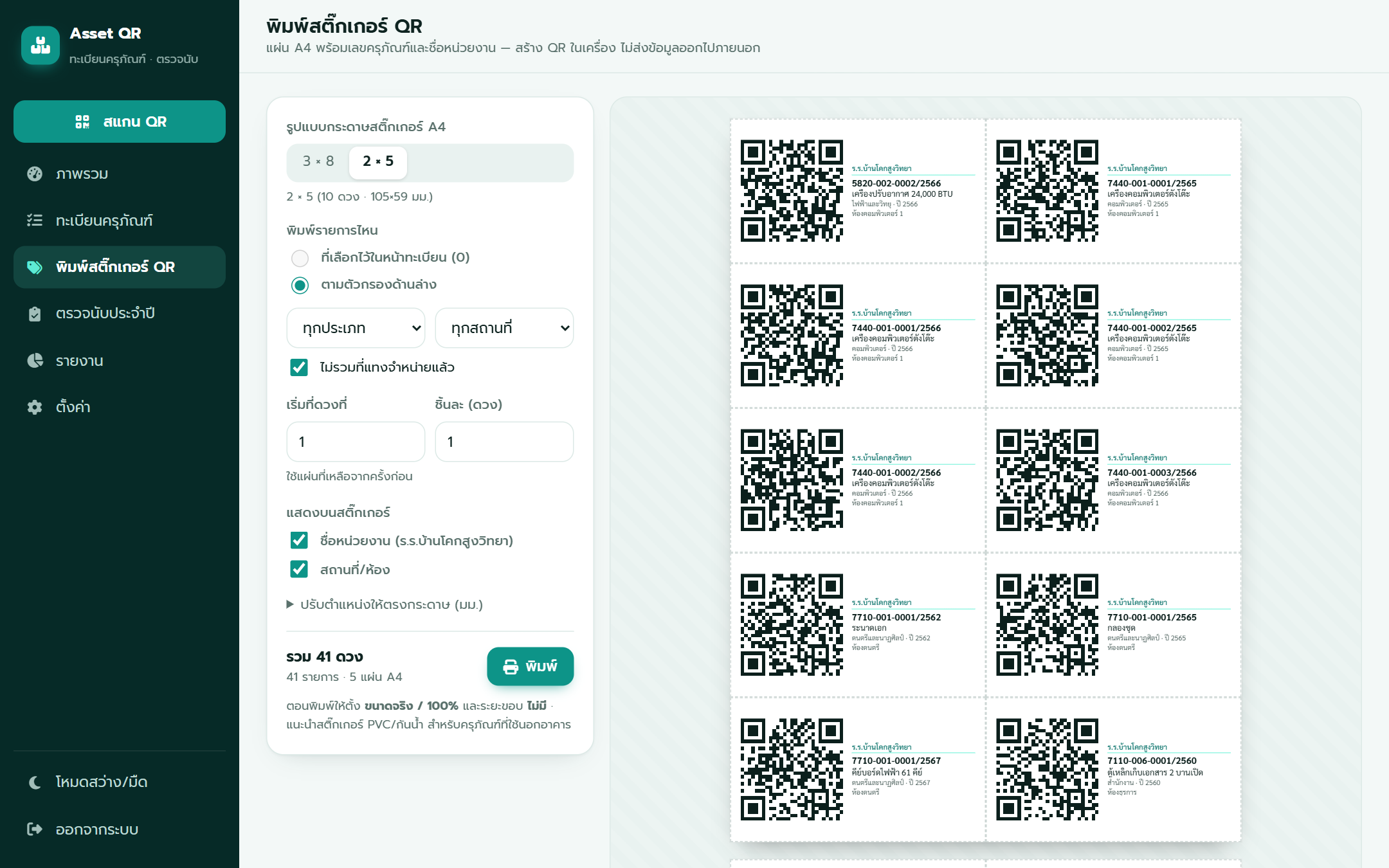
- เลือกรายการ: ติ๊กเลือกในหน้าทะเบียนแล้วกด พิมพ์สติ๊กเกอร์ หรือกรองตามประเภท/ห้องในหน้านี้ (เหมาะกับการติดทีละห้อง)
- เลือกรูปแบบกระดาษให้ตรงกับสติ๊กเกอร์ A4 ที่ซื้อ · เริ่มที่ดวงที่ ใช้กับแผ่นที่ใช้ไปแล้วบางส่วน
- กด พิมพ์ ในหน้าต่างพิมพ์ตั้ง ขนาด: จริง/100% และ ระยะขอบ: ไม่มี
- ถ้าพิมพ์แล้วเลื่อน ใช้ ปรับตำแหน่งให้ตรงกระดาษ (มม.) แล้วลองพิมพ์ทดสอบบนกระดาษธรรมดาซ้อนกับแผ่นสติ๊กเกอร์
ก่อนพิมพ์: QR เก็บลิงก์เว็บแอปของคุณ ตรวจที่หน้า ตั้งค่า › ลิงก์ใน QR ให้ถูกต้อง และเวลาอัปเดตโค้ดให้ใช้ "จัดการการทำให้ใช้งานได้ › เวอร์ชันใหม่" ลิงก์จะไม่เปลี่ยน สติ๊กเกอร์เดิมใช้ต่อได้
QR สร้างในเบราว์เซอร์ของคุณเอง ไม่ส่งรายการครุภัณฑ์ไปบริการสร้าง QR ภายนอก และเก็บรหัสระบบ (ไม่ใช่เลขครุภัณฑ์) จึงแก้เลขครุภัณฑ์ภายหลังได้โดยไม่ต้องพิมพ์ใหม่
ตรวจนับประจำปี
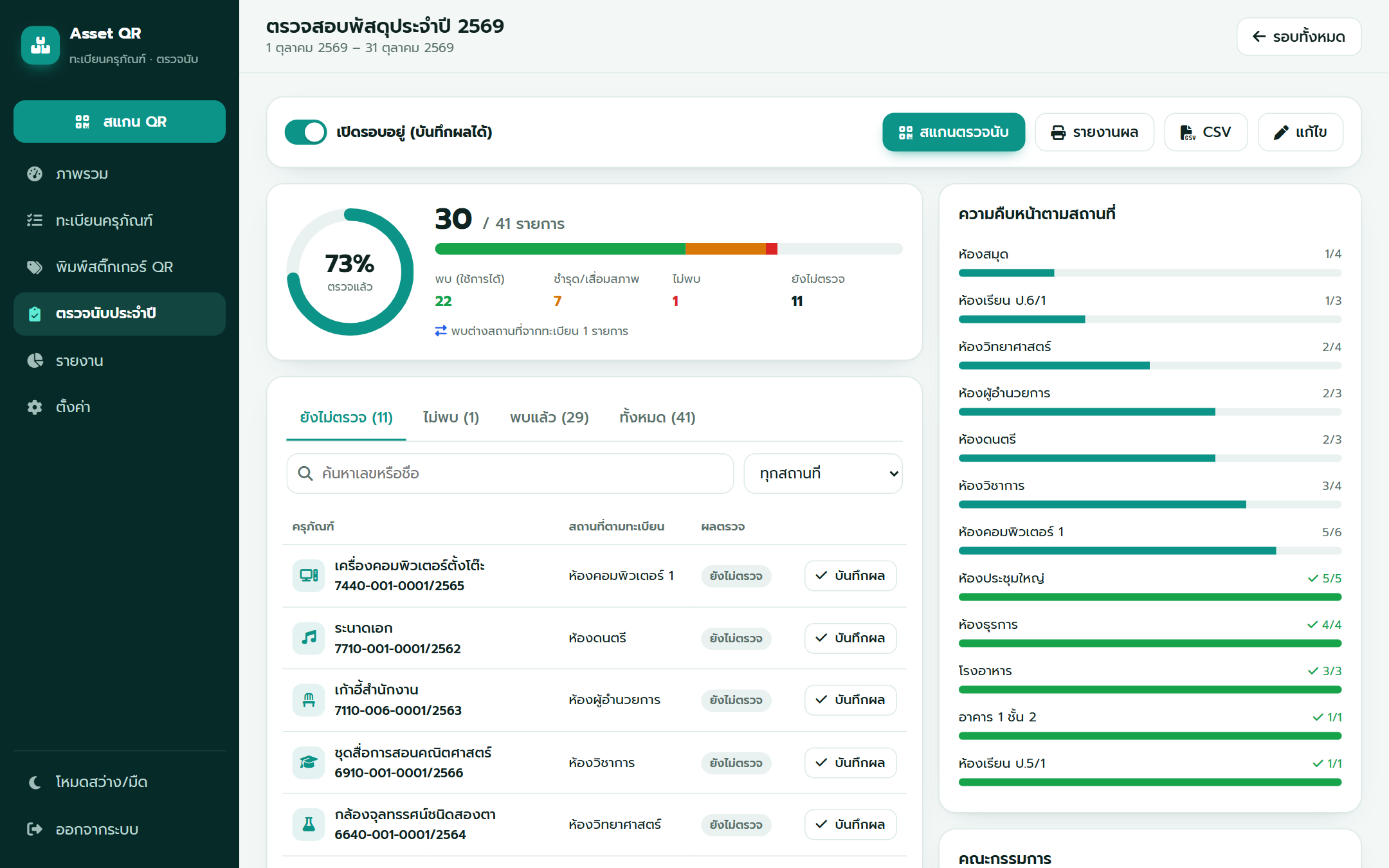
- ไปที่ ตรวจนับประจำปี › สร้างรอบตรวจนับ ใส่ชื่อรอบ ช่วงวันที่ และรายชื่อคณะกรรมการ (บรรทัดละคน เช่น
นายสมชาย ใจดี (ประธานกรรมการ)) - ขอบเขตของรอบ = ครุภัณฑ์ทุกชิ้นที่ยังไม่แทงจำหน่ายและได้มาก่อนวันสิ้นสุดรอบ
- แบ่งกรรมการตามห้อง ทุกคนเข้าระบบด้วย PIN บนมือถือของตัวเอง แล้วกด สแกนตรวจนับ (ดูหัวข้อถัดไป)
- บนคอมพิวเตอร์ ดูแท็บ ยังไม่ตรวจ และการ์ด ความคืบหน้าตามสถานที่ (เรียงห้องที่เหลือมากไว้บนสุด กดชื่อห้องเพื่อกรอง) กด บันทึกผล ได้จากคอมเช่นกัน
- ชิ้นที่หาไม่เจอ กด บันทึกผล › ไม่พบ พร้อมหมายเหตุ · จบงานแล้วปิดสวิตช์ เปิดรอบอยู่ เพื่อล็อกผล
สแกนตรวจนับด้วยมือถือ
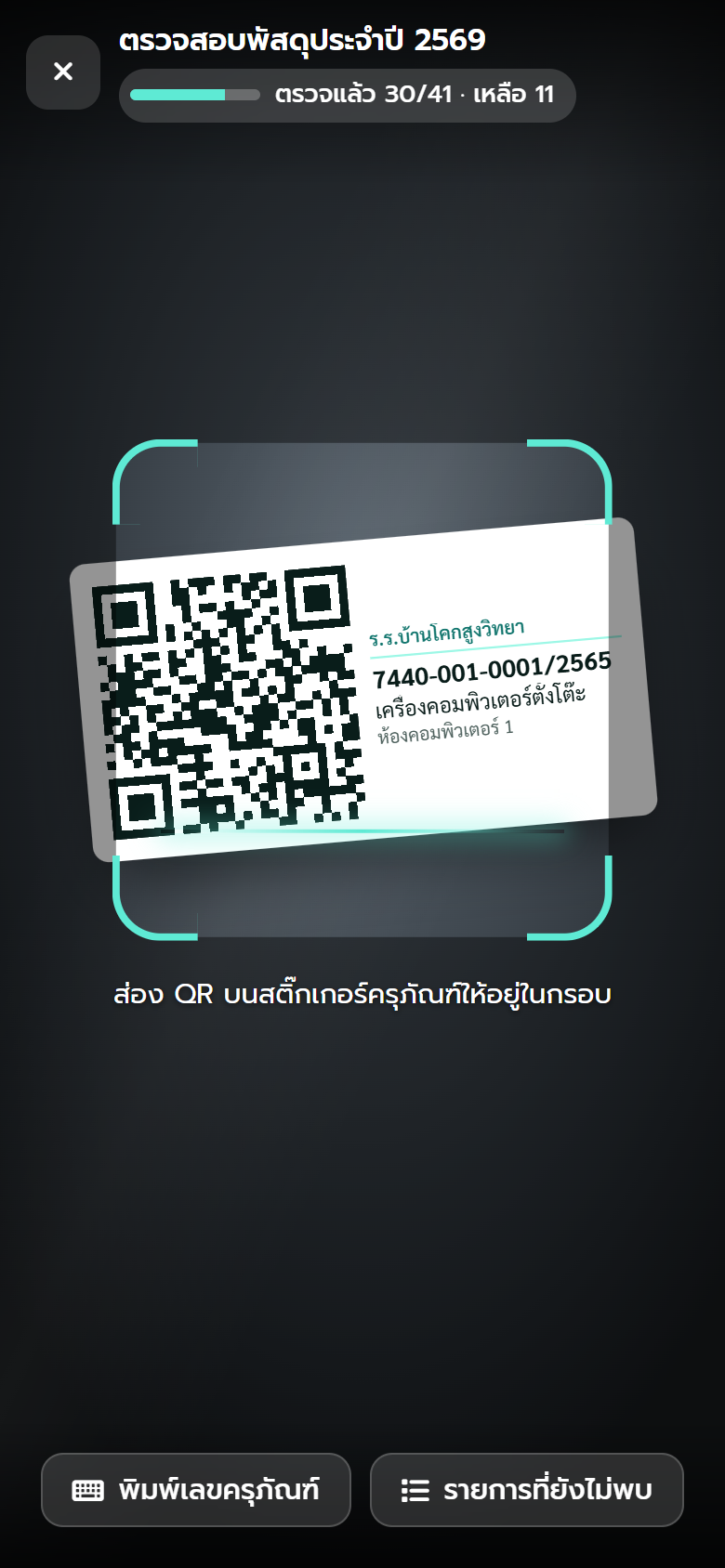
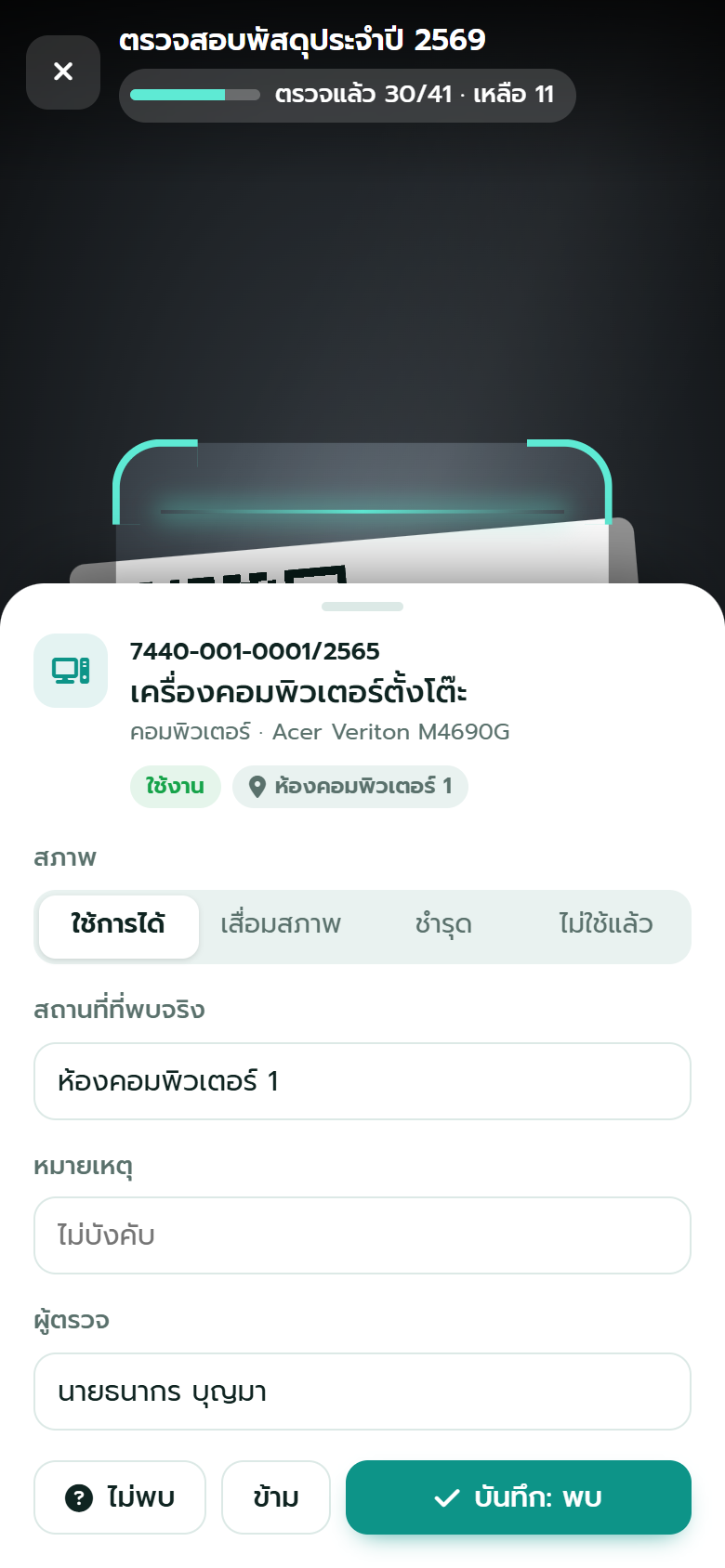
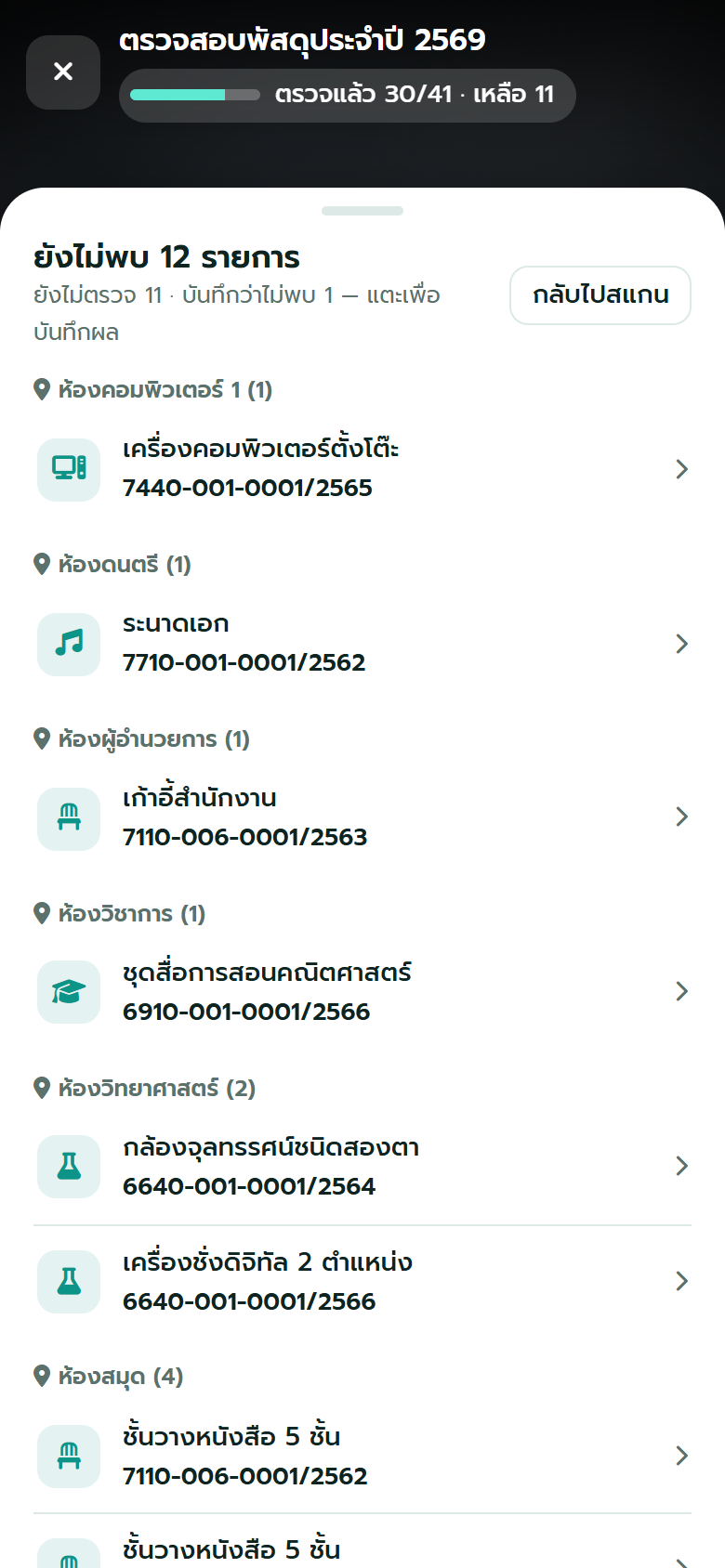
- แถบด้านบนบอกว่าตรวจแล้วกี่ชิ้นจากทั้งหมด และเหลืออีกกี่ชิ้น
- ถ้าพบครุภัณฑ์คนละห้องกับทะเบียน แก้ช่อง สถานที่ที่พบจริง แล้วเลือก ปรับสถานที่ในทะเบียน ระบบบันทึกประวัติโอนย้ายให้ · ถ้าสภาพ ชำรุด เลือกปรับสถานะในทะเบียนได้
- สแกนชิ้นเดิมซ้ำ = แก้ผลเดิม (ไม่นับซ้ำ) · สติ๊กเกอร์ลอก/สแกนไม่ติด ใช้ พิมพ์เลขครุภัณฑ์
- รายการที่ยังไม่พบ รวมชิ้นที่ยังไม่ตรวจและชิ้นที่บันทึกว่าไม่พบ แตะเพื่อบันทึกผลได้ทันที
กล้อง: ใช้ได้บน Chrome (Android) และ Safari (iPhone) ครั้งแรกเบราว์เซอร์จะถามสิทธิ์ใช้กล้อง ให้กด อนุญาต · ระบบอ่าน QR ด้วยความสามารถของเบราว์เซอร์ ถ้าไม่มีจะโหลดตัวอ่าน QR (jsQR) มาใช้ ภาพจากกล้องไม่ถูกส่งออกจากเครื่อง
รายงาน
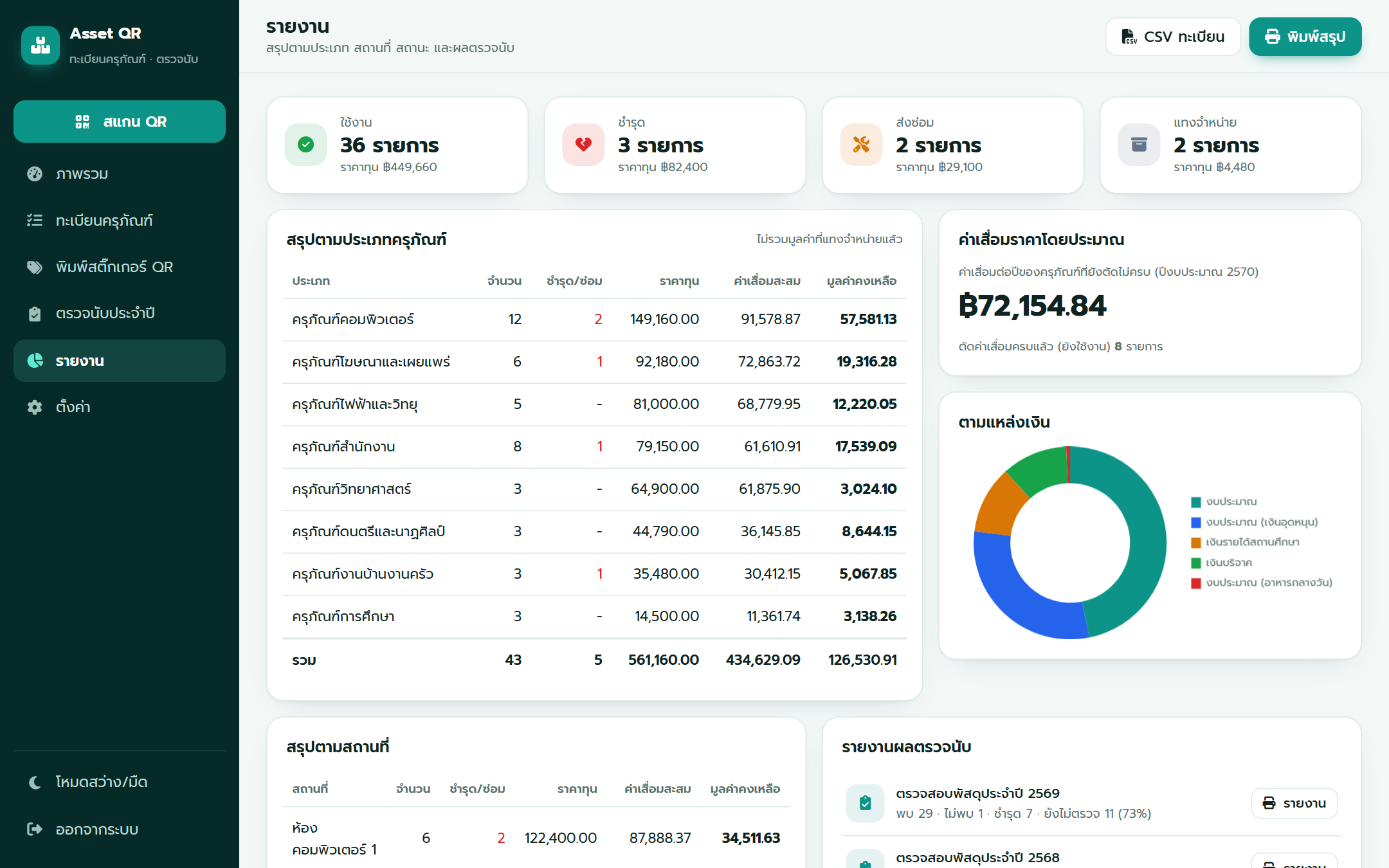
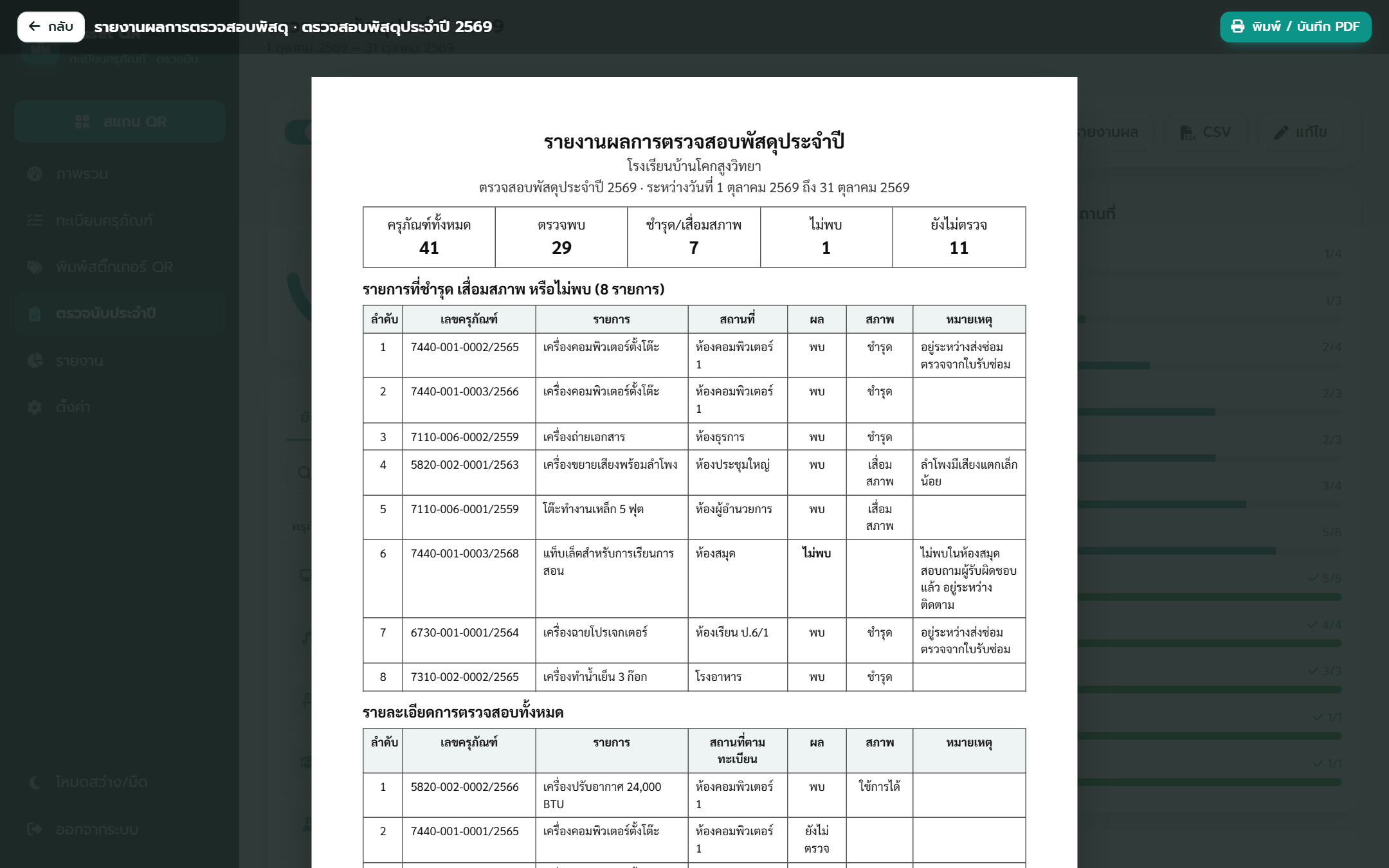
- รายงานผล (ในหน้ารอบตรวจนับหรือหน้ารายงาน) เปิดพรีวิวกระดาษ A4 กด พิมพ์ / บันทึก PDF
- พิมพ์สรุป: สรุปมูลค่าตามประเภท สถานที่ และสถานะ ณ วันที่พิมพ์
- CSV: ทะเบียนทั้งหมดพร้อมค่าเสื่อม หรือผลตรวจนับรายชิ้น นำไปทำเอกสารต่อใน Excel
สแกนด้วยกล้องมือถือทั่วไป
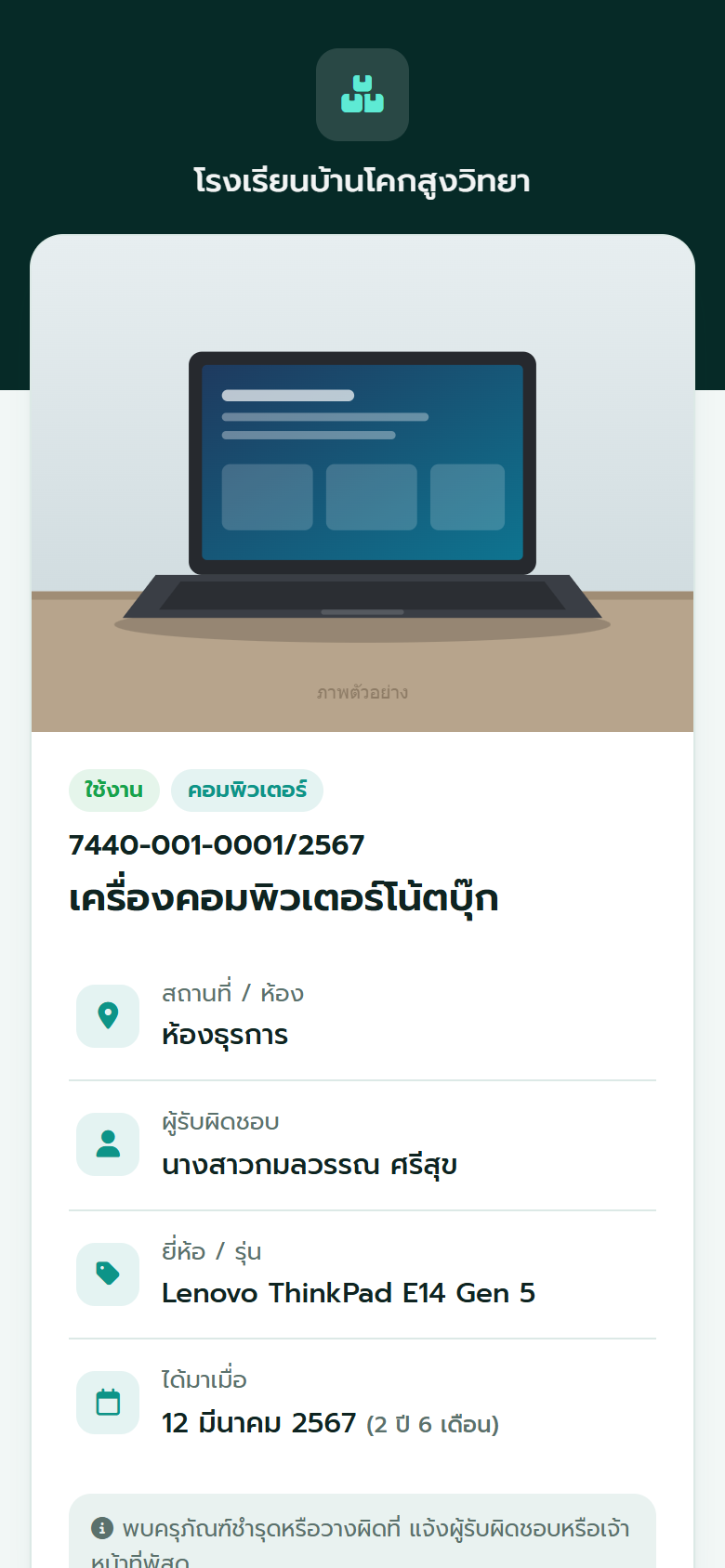
QR บนสติ๊กเกอร์เป็นลิงก์ของระบบ เปิดด้วยแอปกล้องของมือถือเครื่องไหนก็ได้
- ผู้ดูแลที่ล็อกอินไว้แล้ว จะเข้าหน้ารายละเอียดเต็มทันที (แก้ไข โอนย้าย ส่งซ่อมได้)
- คนทั่วไป เห็นเฉพาะชื่อ เลข ห้อง ผู้รับผิดชอบ สถานะ และรูป — ไม่เห็นราคาและแหล่งเงิน
- ปิดการแสดงข้อมูลต่อคนทั่วไปได้ที่ ตั้งค่า › ให้คนทั่วไปที่สแกน QR เห็นข้อมูลพื้นฐาน
ตั้งค่า & ใช้บนมือถือ
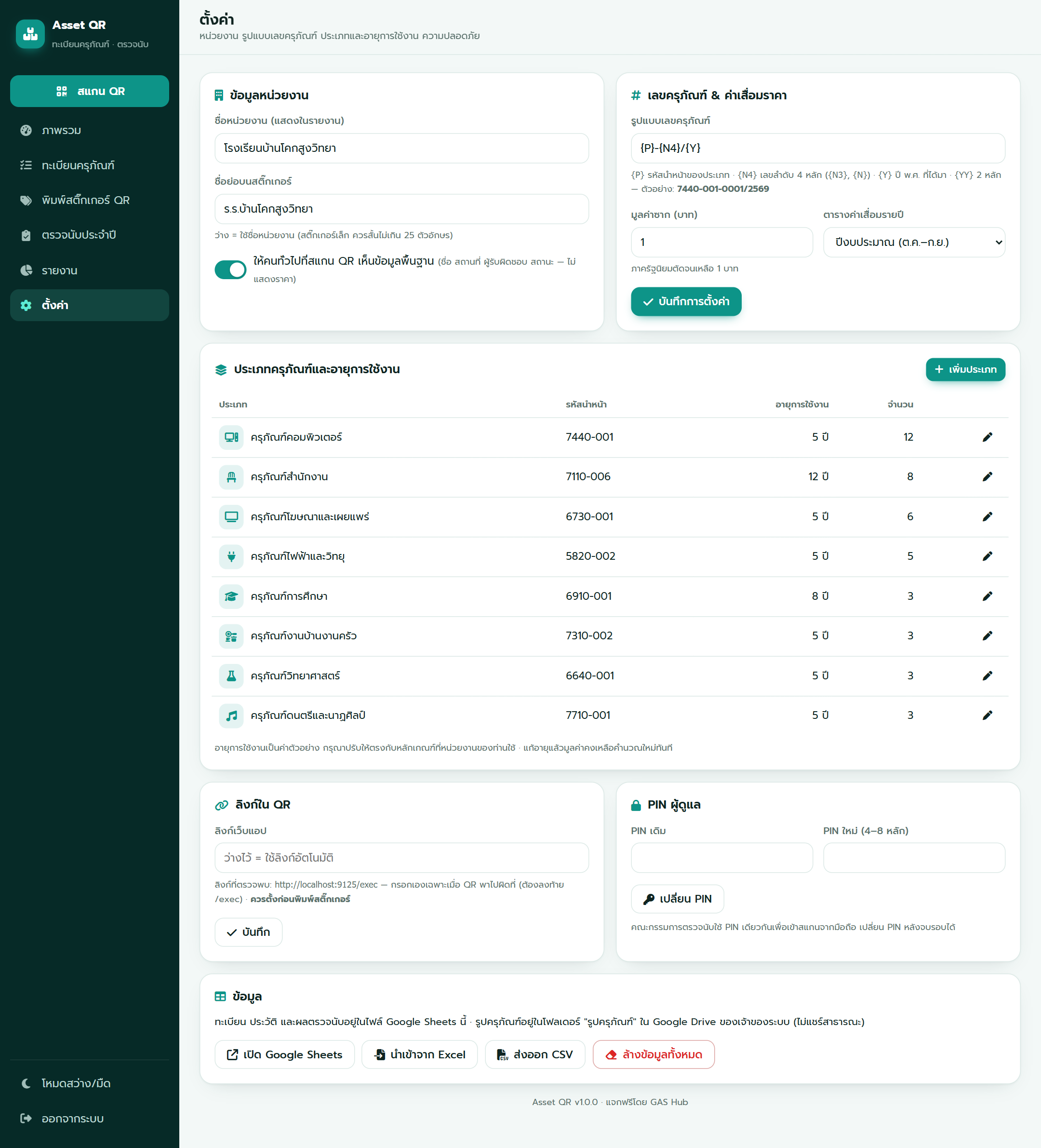
| หัวข้อ | คำอธิบาย |
|---|---|
| ชื่อย่อบนสติ๊กเกอร์ | สติ๊กเกอร์ 70×37 มม. มีที่จำกัด ใช้ชื่อสั้น เช่น ร.ร.บ้าน… หรือ อบต.… |
| รูปแบบเลขครุภัณฑ์ | {P} รหัสนำหน้าของประเภท · {N4} เลขลำดับ 4 หลัก ({N3}, {N}) · {Y} ปี พ.ศ. ที่ได้มา · {YY} 2 หลัก |
| มูลค่าซาก | ราคาที่เหลือเมื่อตัดค่าเสื่อมครบ (หน่วยงานรัฐนิยม 1 บาท) |
| ตารางค่าเสื่อมรายปี | ปีงบประมาณ (1 ต.ค. – 30 ก.ย.) หรือปีปฏิทิน |
| ประเภทครุภัณฑ์ | เพิ่ม/แก้ชื่อ รหัสนำหน้า อายุการใช้งาน และไอคอน · อายุการใช้งานที่ให้มาเป็นค่าตัวอย่าง กรุณาปรับตามหลักเกณฑ์ที่หน่วยงานของท่านใช้ |
เคล็ดลับ & คำถามพบบ่อย
เริ่มใช้กับทะเบียนเดิมที่มีหลายร้อยรายการได้ไหม
ได้ ใช้ นำเข้า ในหน้าทะเบียน วางจาก Excel ได้ครั้งละไม่เกิน 2,000 รายการ เลขครุภัณฑ์เดิมคงไว้ตามที่วาง จากนั้นพิมพ์สติ๊กเกอร์ทีละห้อง
ติดสติ๊กเกอร์ตรงไหนดี
ด้านข้างหรือด้านหลังที่มองเห็นได้โดยไม่ต้องยก เลี่ยงจุดที่โดนความร้อน/มือจับบ่อย ครุภัณฑ์นอกอาคารใช้สติ๊กเกอร์ PVC กันน้ำ หรือเคลือบเทปใสทับ
ค่าเสื่อมราคาคิดอย่างไร ตรงกับระบบบัญชีไหม
วิธีเส้นตรง ค่าเสื่อมต่อปี = (ราคาทุน − มูลค่าซาก) ÷ อายุการใช้งาน คิดตามจำนวนวันจริง (ปีละ 365 วัน) ตัดจนเหลือมูลค่าซาก เป็นตัวเลขเพื่อการบริหารและตรวจนับ หากหน่วยงานใช้เกณฑ์เฉพาะ (เช่น ปัดเศษ หรือเริ่มนับเดือนถัดไป) ควรเทียบกับระบบบัญชีหลักของหน่วยงาน
กรรมการหลายคนสแกนพร้อมกันได้ไหม
ได้ ทุกเครื่องที่ใส่ PIN เห็นข้อมูลชุดเดียวกัน ระบบใช้ LockService กันการบันทึกชนกัน ถ้าสองคนสแกนชิ้นเดียวกัน ผลล่าสุดจะถูกใช้ แนะนำแบ่งกรรมการตามห้อง
ไม่มีอินเทอร์เน็ตในบางห้อง
การบันทึกผลต้องใช้อินเทอร์เน็ต ใช้แท็บ ยังไม่ตรวจ พิมพ์รายการห้องนั้นไปเช็กบนกระดาษ แล้วกลับมากด บันทึกผล ในคอมพิวเตอร์
ลืม PIN ทำอย่างไร
เปิด Apps Script › เลือกฟังก์ชัน resetAdminPin › เรียกใช้ PIN ใหม่จะขึ้นในบันทึกการดำเนินการ (ฟังก์ชันนี้ใช้ได้เฉพาะเจ้าของระบบจากหน้า Apps Script — ดูคู่มือการติดตั้ง)
นำไปแจก/ขายต่อได้ไหม
ใช้ฟรีได้ทั้งส่วนตัวและในธุรกิจ/หน่วยงานของคุณ ดัดแปลงเพื่อใช้เองได้ แต่ห้ามนำไปจำหน่ายหรือแจกจ่ายซ้ำ ดูรายละเอียดใน LICENSE.txt